
Come cambiare uno sfondo su un laptop: una guida completa
Cambiare lo sfondo del tuo laptop è un modo semplice ma potente per personalizzare il tuo dispositivo. Ti consente di esprimere la tua personalità, migliorare l’estetica del tuo spazio di lavoro, e può persino aumentare la produttività. Questa guida dettagliata ti mostrerà come cambiare lo sfondo del tuo laptop sui sistemi Windows e macOS, oltre a fornire suggerimenti per la risoluzione dei problemi e idee di personalizzazione per ottimizzare il tuo setup.
Introduzione
Gli sfondi dei laptop sono più che semplici elementi decorativi; sono un riflesso della tua personalità e preferenze. Uno sfondo scelto con cura può rendere il tuo spazio di lavoro digitale più piacevole e coinvolgente. Questa guida ti guiderà attraverso il processo di cambiamento dello sfondo del tuo laptop sia su sistemi Windows che macOS, assicurandoti di poter personalizzare il tuo dispositivo con fiducia e facilità.
Comprendere gli sfondi del laptop
Cos’è uno sfondo di un laptop?
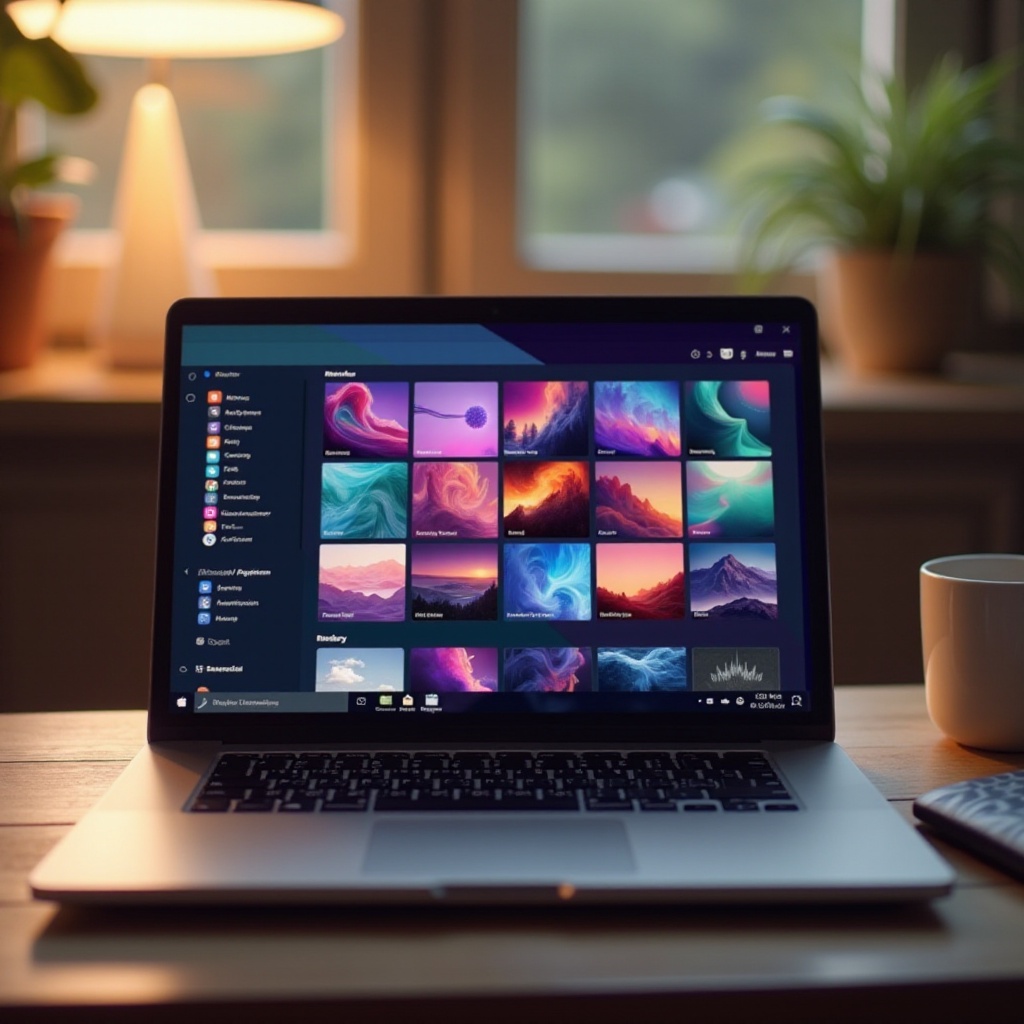
Uno sfondo del laptop, spesso chiamato “wallpaper”, è l’immagine o il motivo visualizzato sulla schermata del desktop. Appare quando stai usando attivamente il computer, fornendo un tema visivo costante indipendentemente dai programmi o dalle applicazioni aperte.
Vantaggi della personalizzazione dello sfondo
Personalizzare lo sfondo del laptop va oltre l’estetica. Un’immagine ben scelta può ridurre l’affaticamento degli occhi, riflettere il tuo stile personale e aiutarti a differenziare tra diversi spazi di lavoro o stati d’animo. Che sia un paesaggio sereno, una citazione motivazionale o un colore solido, la tua scelta può rendere la tua esperienza di calcolo più piacevole ed efficiente.
Preparazione per cambiare lo sfondo del laptop
Prima di immergerti nei dettagli tecnici, è essenziale prepararsi adeguatamente. Questo include la selezione dell’immagine giusta e l’assicurarsi che sia compatibile con il tuo dispositivo.
Selezionare l’immagine giusta
- Risoluzione e dimensione: Assicurati che la risoluzione dell’immagine corrisponda al tuo schermo per evitare la pixelatura.
- Rapporto d’aspetto: Adatta il rapporto d’aspetto del tuo laptop (ad esempio, 16:9, 4:3) per una visualizzazione ottimale.
- Priva di diritti d’autore: Usa immagini che siano prive di diritti d’autore o con licenze appropriate per evitare problemi legali.
Verifica della compatibilità con il tuo dispositivo
- Sistema operativo: Alcuni wallpaper dinamici sono progettati per sistemi specifici.
- Formato file: Assicurati che il formato dell’immagine (ad esempio, JPEG, PNG) sia supportato dal tuo sistema.
Come cambiare lo sfondo sui laptop Windows
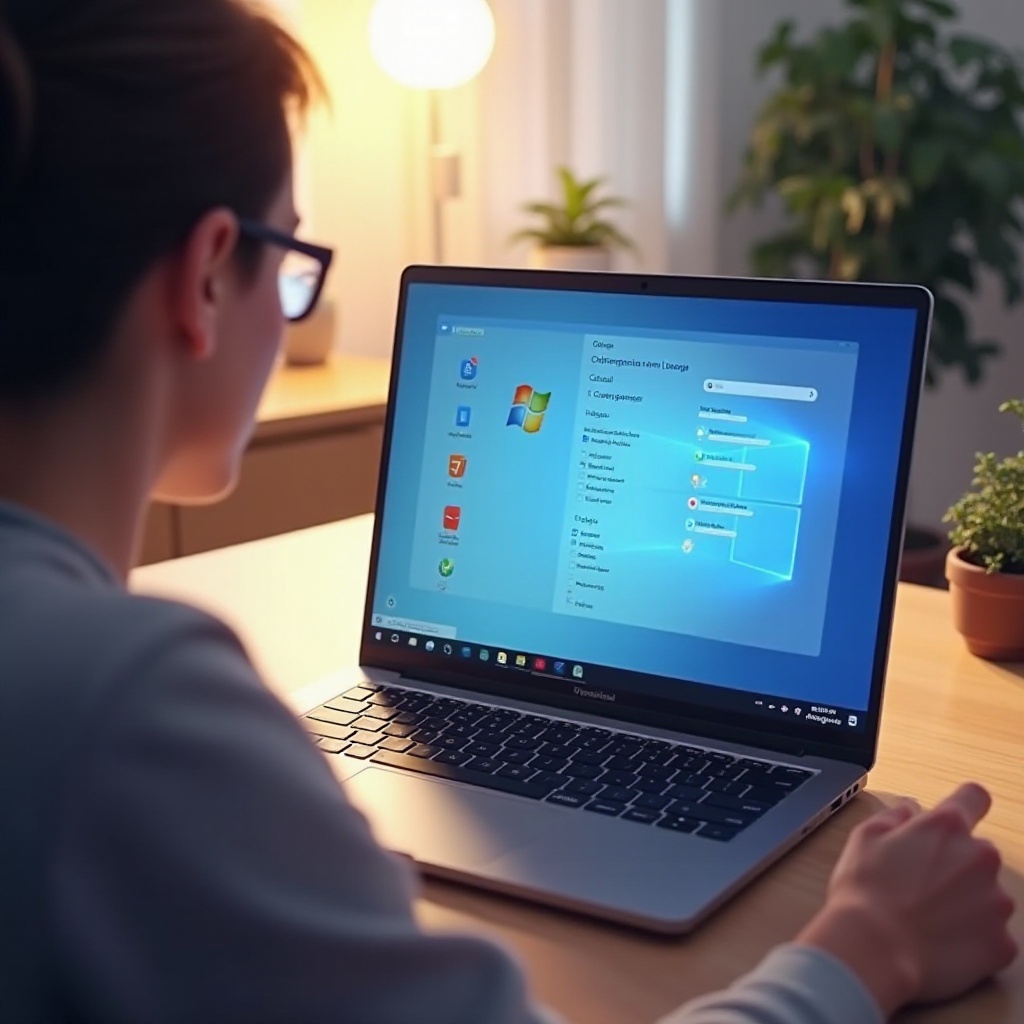
Personalizzare lo sfondo su un laptop Windows è semplice, grazie alle impostazioni di personalizzazione accessibili nel sistema.
Navigare nelle impostazioni di personalizzazione
- Fai clic con il tasto destro del mouse sul desktop e seleziona ‘Personalizza’.
- Sarai indirizzato alla finestra delle Impostazioni, focalizzandosi sulle opzioni di sfondo.
Scegliere e impostare l’immagine desiderata
- Sotto ‘Sfondo’, scegli tra un’immagine, un colore solido o una presentazione.
- Clicca su ‘Sfoglia’ per selezionare un’immagine dai tuoi file.
- Una volta selezionato, clicca su ‘Applica’ per impostarlo come sfondo.
Personalizzare l’adattamento e il layout dello sfondo
- Nella sezione ‘Scegli un adattamento’, decidi come deve essere visualizzata l’immagine (ad esempio, Compila, Adatta, Allunga).
- Anteprima delle impostazioni per assicurarti che la visualizzazione sia come desideri.
Come cambiare lo sfondo sui laptop macOS
macOS offre opportunità uniche per la personalizzazione, comprese le scrivanie dinamiche che cambiano con il passare del tempo.
Accedere alle preferenze di sistema
- Clicca sull’icona Apple in alto a sinistra e seleziona ‘Preferenze di Sistema’.
- Scegli ‘Scrivania e Salvaschermo’.
Selezionare wallpaper statici e dinamici
- Sfoglia le immagini di desktop integrate di Apple o aggiungi le tue cliccando sull’icona ‘+’.
- Per utilizzare i wallpaper dinamici, seleziona dalla categoria ‘Dynamic Desktop’, che si adatterà durante il giorno.
Impostare uno sfondo rotante
- Opta per ‘Cambia immagine’ e imposta la frequenza (ad esempio, ogni ora, ogni giorno).
- Scegli una cartella di immagini da ruotare, dando alla tua scrivania un look fresco regolarmente.
Risoluzione dei problemi comuni
A volte, cambiare lo sfondo di un laptop può portare a problemi inaspettati. Ecco come affrontarli, assicurando un’esperienza fluida.
Immagine non visualizzata correttamente
- Assicurati che la risoluzione e il rapporto d’aspetto dell’immagine siano corretti per il tuo schermo.
- Verifica che il file non sia corrotto e sia compatibile con il tuo sistema operativo.
Preoccupazioni sulle prestazioni e soluzioni
- I wallpaper dinamici possono pesare sulle risorse di sistema. Considera immagini statiche se le prestazioni rallentano.
- Pulisci i file non necessari se noti rallentamenti dopo aver cambiato gli sfondi.
Consigli aggiuntivi per un’esperienza personalizzata
Per gli utenti che cercano più di semplici cambiamenti di base, ci sono vari modi per migliorare l’esperienza con lo sfondo del laptop.
Utilizzo di app di terze parti per funzionalità avanzate
- Esplora applicazioni come Wallpaper Engine o DisplayFusion per una personalizzazione avanzata.
- Leggi le recensioni degli utenti per confermare la compatibilità e la funzionalità.
Sincronizzare gli sfondi tra i dispositivi
- I servizi cloud come OneDrive o iCloud possono memorizzare i tuoi wallpaper preferiti, consentendo un facile accesso su diversi dispositivi.
- Sincronizza le impostazioni per un aspetto e una sensazione coerenti, indipendentemente dal dispositivo che stai utilizzando.
Conclusione
Cambiare lo sfondo del tuo laptop è un modo semplice ma efficace per farlo davvero tuo. Che tu stia usando Windows o macOS, i passaggi sono semplici da seguire. Utilizzando queste guide e suggerimenti per la risoluzione dei problemi, puoi creare un ambiente desktop personalizzato e funzionale, elevando la tua esperienza utente a nuovi livelli.
Domande frequenti
Con quale frequenza dovrei cambiare lo sfondo del mio laptop?
La frequenza con cui cambiare lo sfondo dipende dalle preferenze personali. Alcune persone apprezzano i cambiamenti quotidiani per la novità, mentre altre preferiscono un’impostazione coerente.
Gli sfondi animati sono sicuri per le prestazioni del mio laptop?
Gli sfondi animati possono utilizzare più risorse di sistema, potenzialmente influenzando le prestazioni. Assicurati che il tuo dispositivo sia in grado di gestirli senza rallentamenti significativi.
Posso usare le mie foto come sfondo?
Sì, utilizzare foto personali è un ottimo modo per personalizzare l’aspetto del tuo laptop. Assicurati solo che le immagini abbiano una risoluzione e un rapporto d’aspetto appropriati.