
Come utilizzare un registratore audio sul tuo MacBook: una guida completa.
Introduzione
Scopri il pieno potenziale del tuo MacBook come registratore audio, sia per musica, podcast o sessioni di studio. Questa guida copre tutto, dalla selezione del software all’ottimizzazione della qualità del suono e alla risoluzione dei problemi comuni, aiutandoti ad elevare le tue registrazioni da livelli base a professionali.
Capire le capacità di registrazione audio del MacBook
Il tuo MacBook è dotato di microfoni robusti e sistemi audio adatti per attività di registrazione di base. App integrate come QuickTime Player e GarageBand offrono soluzioni semplici per catturare l’audio in modo efficiente. Quando i tuoi progetti richiedono una maggiore qualità e più funzionalità, esplorare software di terze parti e hardware esterno diventa essenziale. Questi strumenti offrono flessibilità e chiarezza, aumentando significativamente il livello delle tue registrazioni.
I migliori software di registrazione audio per MacBook
La scelta del software giusto è fondamentale per il successo della registrazione, influenzando la qualità del suono e l’efficienza.
Panoramica e funzionalità di GarageBand
GarageBand, gratuito e preinstallato, offre una gamma di strumenti, inclusi strumenti virtuali ed effetti. Ecco come iniziare a registrare:
1. Avvia GarageBand e seleziona il tipo di progetto.
2. Scegli l’opzione del brano per il tuo audio o strumento.
3. Clicca su ‘Registra’ per catturare il suono.
4. Utilizza le funzionalità di editing per affinare il tuo audio.
L’interfaccia semplice di GarageBand lo rende ideale per i principianti, fornendo risultati di livello professionale.
Audacity: una scelta versatile
Audacity è un potente editor open-source perfetto per compiti audio sia semplici che complessi. Segui questi passaggi per iniziare:
1. Scarica Audacity per macOS.
2. Imposta le preferenze audio nell’applicazione.
3. Inizia a registrare cliccando sul pulsante ‘Registra’.
4. Modifica utilizzando strumenti come taglio e riduzione del rumore.
La flessibilità di Audacity consente una vasta gamma di integrazioni hardware e supporto plugin, migliorando le capacità dei tuoi progetti.
QuickTime Player: semplicità al massimo
QuickTime Player offre un’opzione di registrazione semplice integrata in macOS. Ecco una guida rapida:
1. Apri QuickTime Player e scegli ‘Nuova Registrazione Audio’.
2. Imposta il tuo microfono e i livelli di volume.
3. Clicca su ‘Registra’ per iniziare.
4. Salva la registrazione una volta terminato.
Anche se non è ricco di funzionalità, la facilità d’uso di QuickTime è perfetta per registrazioni rapide e non complicate.
Consigli avanzati per migliorare la qualità delle registrazioni audio
Ora che conosci le opzioni software, discutiamo di come ottimizzare la tua configurazione per un suono migliore.
Scegliere il miglior microfono per le tue esigenze
Selezionare un microfono di qualità è fondamentale. Considera queste opzioni:
– Microfoni USB: facili da usare e collegare direttamente al tuo MacBook.
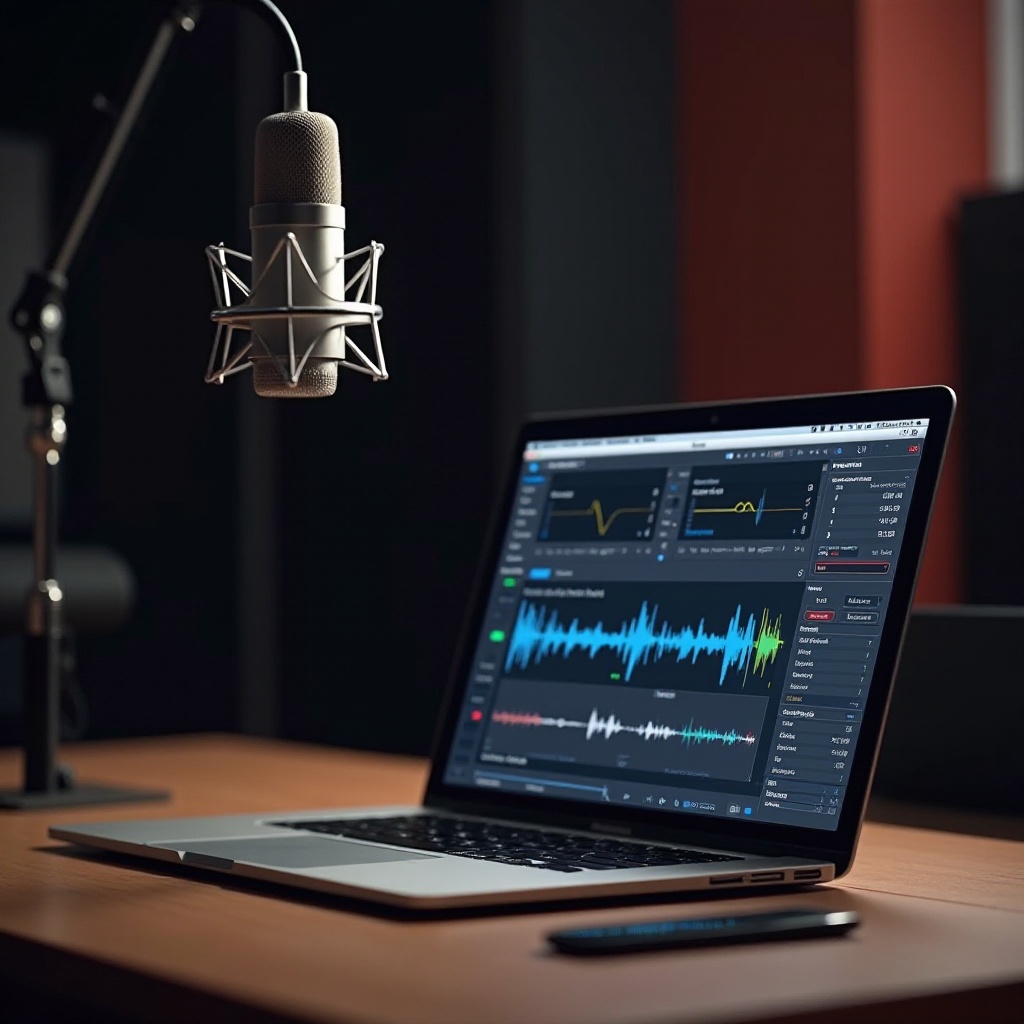
– Microfoni XLR: offrono un suono superiore ma necessitano di un’interfaccia audio.
I modelli consigliati includono il Blue Yeti (USB) e l’Audio-Technica AT2020 (XLR).
Ottimizzare l’ambiente di registrazione
L’ambiente in cui registri influisce significativamente sull’audio. Miglioralo in questo modo:
– Usa schiuma insonorizzante o coperte per ridurre l’eco.
– Scegli uno spazio tranquillo con minima interferenza di rumore.
– Posiziona correttamente il microfono per evitare suoni indesiderati.
Risoluzione dei problemi comuni di registrazione audio sul MacBook
Anche con la migliore configurazione, potrebbero insorgere problemi. Ecco le soluzioni:
– Microfono non riconosciuto: assicurati che il microfono sia selezionato in ‘Preferenze di Sistema’ sotto ‘Suono’.
– Bassa qualità audio: controlla le impostazioni di registrazione e aumenta il guadagno del microfono.
– Crash del software: mantieni macOS e le tue applicazioni aggiornate. Reinstalla il software se necessario.
Passa senza problemi dal risolvere i problemi alla sperimentazione, esplorando funzionalità e tecniche avanzate per migliorare ulteriormente le tue registrazioni.
Conclusione
Sfruttare la potenza del tuo MacBook come registratore audio è semplice con le giuste linee guida. Dall’utilizzo degli strumenti integrati all’integrazione di software avanzato, migliorare la tua configurazione aumenta la qualità del suono e la facilità di registrazione. Inizia con progetti di base, amplifica le tue competenze e trasforma il modo in cui registri audio con il tuo MacBook.
Domande Frequenti
Come posso registrare audio di alta qualità sul mio MacBook?
Per registrare audio di alta qualità, scegli un software affidabile, investi in un buon microfono e ottimizza il tuo ambiente di registrazione.
Quali microfoni esterni sono compatibili con i MacBook?
I MacBook supportano microfoni USB come il Blue Yeti e microfoni XLR come l’Audio-Technica AT2020, utilizzando un’interfaccia audio.
Posso utilizzare software di terze parti per migliorare la registrazione audio su un MacBook?
Sì, software di terze parti come Audacity e Logic Pro X offrono funzionalità avanzate e capacità di editing, migliorando le tue registrazioni.