
Pulsante del volume del telecomando Apple TV non funziona? Guida completa 2024 alla soluzione per la tua TV e il tuo home theater
Introduzione
I pulsanti del volume sul telecomando della tua Apple TV dovrebbero semplicemente funzionare. Ti siedi, premi il tasto per alzare il volume e il tuo televisore o soundbar aumenta il volume. Quando non succede nulla, una rilassante serata film si trasforma rapidamente in una frustrante sessione di risoluzione dei problemi.
Il problema può presentarsi in modo diverso per persone diverse:
- La barra del volume appare sul televisore, ma il suono non cambia.
- Il volume non si muove affatto quando premi i pulsanti.
- Il telecomando riesce ad accendere e spegnere la TV, ma i pulsanti del volume non fanno nulla.
- Il volume funziona su alcuni ingressi o app, ma non su altri.
La causa principale di un problema di tipo “tasto del volume non funziona sul telecomando Apple TV” può trovarsi in più punti contemporaneamente. Il problema potrebbe dipendere dalle impostazioni della TV, dalla connessione HDMI, dalla soundbar o dal ricevitore, oppure dal telecomando stesso. La buona notizia: di solito puoi risolverlo a casa con alcuni controlli mirati e modifiche alle impostazioni.
Questa guida ti accompagna passo dopo passo attraverso il modo in cui Apple TV controlla il volume, come verificare la configurazione di TV e impianto audio, come configurare HDMI-CEC e i controlli a infrarossi, e come individuare veri problemi hardware o di compatibilità. Alla fine, dovresti ottenere un controllo del volume chiaro e stabile dal telecomando della Apple TV nel tuo salotto, in camera da letto o nel tuo home theater completo.
Per capire quale soluzione funzionerà meglio nella tua configurazione, devi prima sapere come il telecomando Apple TV comunica effettivamente con la TV o il sistema audio.
Come Apple TV controlla il volume della tua TV
Apple TV non modifica il volume all’interno del box di streaming stesso. Invece, i pulsanti del volume sul telecomando inviano comandi al televisore o al dispositivo audio. Questi comandi viaggiano in modi diversi a seconda dell’hardware.
HDMI-CEC vs Infrarossi: cosa cambia davvero il volume
Il telecomando Apple TV può controllare il volume usando due metodi principali:
- HDMI-CEC (Consumer Electronics Control)
Apple TV invia i comandi del volume attraverso il cavo HDMI. La TV o il ricevitore ricevono questi comandi e modificano il volume. Questo funziona solo se sia la TV che il cavo supportano HDMI-CEC e se è attivato nel menu della TV.
- Infrarossi (IR)
Il telecomando invia segnali IR direttamente alla TV, alla soundbar o al ricevitore, come un classico telecomando TV. Apple TV può apprendere i codici del volume della tua TV o soundbar e riprodurli. È necessario che ci sia una linea di vista libera tra il telecomando e il sensore IR del dispositivo.
Se “Automatico tramite HDMI” non funziona, Apple TV spesso passa agli infrarossi, oppure puoi impostarla per usare solo IR. Sapere quale metodo usa il tuo sistema rende la risoluzione dei problemi molto più semplice.
Perché la configurazione di TV e audio è importante per il controllo del volume
La configurazione fisica determina quale dispositivo deve reagire al comando di volume:
- Solo altoparlanti della TV: è la TV a gestire il volume.
- TV + soundbar tramite HDMI ARC/eARC: la TV passa il controllo del volume alla soundbar.
- Ricevitore AV: è il ricevitore a controllare il volume, anche se la TV mostra l’immagine.
Se Apple TV invia i comandi del volume al dispositivo sbagliato, non succede nulla di evidente. Il telecomando potrebbe essere perfettamente funzionante, ma le impostazioni inviano i comandi a un dispositivo che non controlla il suono.
Sintomi comuni quando i pulsanti del volume smettono di funzionare
I segnali tipici di problemi includono:
- La sovrimpressione del volume appare ma la rumorosità resta uguale.
- Funziona solo una direzione (su o giù).
- Il volume funziona con il telecomando della TV ma non con il telecomando Apple TV.
- Cambiare ingresso sulla TV interrompe il controllo del volume di Apple TV.
Una volta compreso il flusso di base dei comandi del volume, il passo successivo è confermare che il telecomando Apple TV sia sano e reattivo prima di approfondire le impostazioni di TV e impianto audio.
Fase 1 – Controlla le basi sul telecomando Apple TV
Prima di addentrarti nei menu della TV e nelle specifiche HDMI, verifica che il telecomando Apple TV funzioni correttamente. Un piccolo problema hardware può imitare problemi di sistema complessi e farti perdere molto tempo.
Verifica gli altri pulsanti per confermare che sia un problema specifico del volume
Inizia controllando se il telecomando funziona in generale:
- Premi il pulsante Menu o Indietro per andare alla schermata Home di Apple TV.
- Usa la superficie touch o il pad direzionale per muoverti tra le icone.
- Apri un’app o riproduci un contenuto.
Se la navigazione funziona ma il volume no, il problema è probabilmente nelle impostazioni o nella TV o nel dispositivo audio, non nella connettività di base. Se nessun pulsante risponde, potresti avere un problema di abbinamento o di batteria.
Controlla e ricarica/sostituisci la batteria del telecomando
I telecomandi Apple TV utilizzano batterie ricaricabili o sostituibili a seconda del modello:
- Per i moderni Siri Remote con Lightning o USB-C:
Collega il telecomando all’alimentazione con il cavo appropriato. Carica per almeno 30 minuti. Quando è carico, prova di nuovo i pulsanti del volume.
- Per i vecchi telecomandi in alluminio con batteria a bottone:
Sostituisci la batteria CR2032. Assicurati di inserirla con l’orientamento corretto e che il vano batteria si chiuda saldamente.
Una batteria debole può causare guasti casuali, soprattutto con i segnali IR, quindi questo semplice passaggio può farti risparmiare molto tempo.
Pulisci il telecomando e assicurati che nulla blocchi il sensore IR
Anche se usi principalmente HDMI-CEC, Apple TV può comunque inviare alcuni comandi IR:
- Pulisci la parte frontale del telecomando con un panno morbido e asciutto per rimuovere impronte o polvere.
- Assicurati che adesivi, cover o custodie non blocchino l’area dell’emettitore IR.
- Sulla tua TV o soundbar, individua il ricevitore IR (spesso una piccola finestra scura) e mantienilo libero da polvere, oggetti decorativi o dal bordo della soundbar.
Una volta confermato che il telecomando è carico, pulito e può controllare la navigazione di Apple TV, puoi passare ai dispositivi che effettivamente generano il suono: TV, soundbar o ricevitore AV.
Fase 2 – Conferma che TV e sistema audio siano configurati correttamente
Il telecomando Apple TV può controllare solo il dispositivo che possiede il volume. Se TV, soundbar o ricevitore sono configurati in modo errato, i comandi del volume potrebbero non andare da nessuna parte anche se sembra che tutto sia collegato.
Verifica quale dispositivo deve controllare il volume (TV, soundbar, ricevitore)
Guarda le connessioni fisiche e chiediti quale dispositivo produce effettivamente il suono:
- Se gli altoparlanti sono integrati nella TV e non è collegata alcuna soundbar, il volume è controllato dalla TV.
- Se una soundbar è collegata tramite HDMI ARC/eARC o ottico, di solito la soundbar controlla il volume, anche se la TV può mostrare una barra del volume.
- Se usi un ricevitore AV, quasi sempre è il ricevitore a possedere il volume.
Decidi quale dispositivo vuoi controllare. Questo guiderà il resto delle modifiche alle impostazioni e renderà più facile seguire i passaggi successivi.
Controlla le impostazioni di uscita audio della TV (altoparlanti TV, ARC/eARC, ottico)
Sulla tua TV:
- Apri Impostazioni e vai alla sezione Suono o Audio.
- Cerca Uscita audio, Altoparlanti o opzioni simili.
- Conferma che l’uscita selezionata corrisponda alla tua configurazione reale:
- Altoparlanti TV se utilizzi solo il televisore.
- HDMI ARC/eARC se l’audio va a una soundbar o a un ricevitore tramite HDMI ARC.
- Ottico se un cavo ottico digitale è collegato a una soundbar o a un ricevitore.
Se la TV invia l’audio tramite un’uscita a livello fisso mentre ti aspetti un volume variabile, il telecomando può sembrare non fare nulla anche se l’audio viene trasmesso correttamente.
Assicurati che Apple TV utilizzi la porta HDMI corretta
La maggior parte delle TV moderne ha una porta HDMI con ARC o eARC e diverse porte standard:
- Controlla le etichette accanto a ciascuna porta HDMI sulla TV e trova quella contrassegnata “ARC” o “eARC”.
- Collega Apple TV a una porta HDMI standard e collega la soundbar o il ricevitore alla porta ARC/eARC se possibile.
- Evita di collegare Apple TV attraverso vecchi o economici switch HDMI che potrebbero bloccare i segnali HDMI-CEC.
Una volta verificato il percorso fisico e il dispositivo che possiede il volume, sei pronto a concentrarti su HDMI-CEC, che spesso offre il controllo del volume più fluido.
Fase 3 – Abilita e ottimizza HDMI-CEC sul televisore
HDMI-CEC permette ai dispositivi di controllarsi a vicenda usando comandi inviati attraverso il cavo HDMI. Apple TV lo utilizza per accendere e spegnere la TV e per regolare il volume senza dipendere dalla linea di vista IR.
Cosa fa HDMI-CEC per il controllo del volume di Apple TV
Quando HDMI-CEC funziona come previsto:
- Premendo il tasto per alzare il volume sul telecomando Apple TV viene inviato un comando CEC attraverso HDMI.
- La TV o il ricevitore ricevono il comando e regolano il volume.
- La TV può anche passare quel comando a una soundbar tramite ARC/eARC.
Senza HDMI-CEC, il telecomando deve affidarsi agli infrarossi, che funzionano solo con linea di vista e un corretto apprendimento IR e possono essere meno affidabili nelle configurazioni complesse.
Come trovare e attivare HDMI-CEC sui principali marchi di TV
Ogni marca usa un proprio nome per HDMI-CEC. Nelle impostazioni della TV, cerca:
- Samsung: “Anynet+ (HDMI-CEC)”
- LG: “Simplink (HDMI-CEC)”
- Sony: “Bravia Sync” o “Controllo per HDMI”
- Vizio: “CEC” o sotto “Sistema” → “CEC”
- TCL / Hisense (Roku o Google TV): “CEC” o “1-Touch Play”
Poi:
- Attiva HDMI-CEC.
- Abilita eventuali opzioni “Controllo dispositivo” o “Controllo dispositivo esterno” se disponibili.
- Salva le impostazioni ed esci dal menu.
Esegui un ciclo di alimentazione di TV e Apple TV per ripristinare HDMI-CEC
A volte HDMI-CEC necessita di un reset per iniziare a funzionare correttamente:
- Spegni la TV e Apple TV.
- Scollega entrambi i dispositivi dalla corrente per 30–60 secondi.
- Scollega e ricollega il cavo HDMI a entrambe le estremità.
- Ricollega tutto e accendi prima la TV, poi Apple TV.
Se il volume continua a non funzionare dopo aver configurato HDMI-CEC, il passo successivo è regolare le impostazioni di Apple TV che controllano nello specifico il modo in cui il telecomando gestisce i comandi del volume.
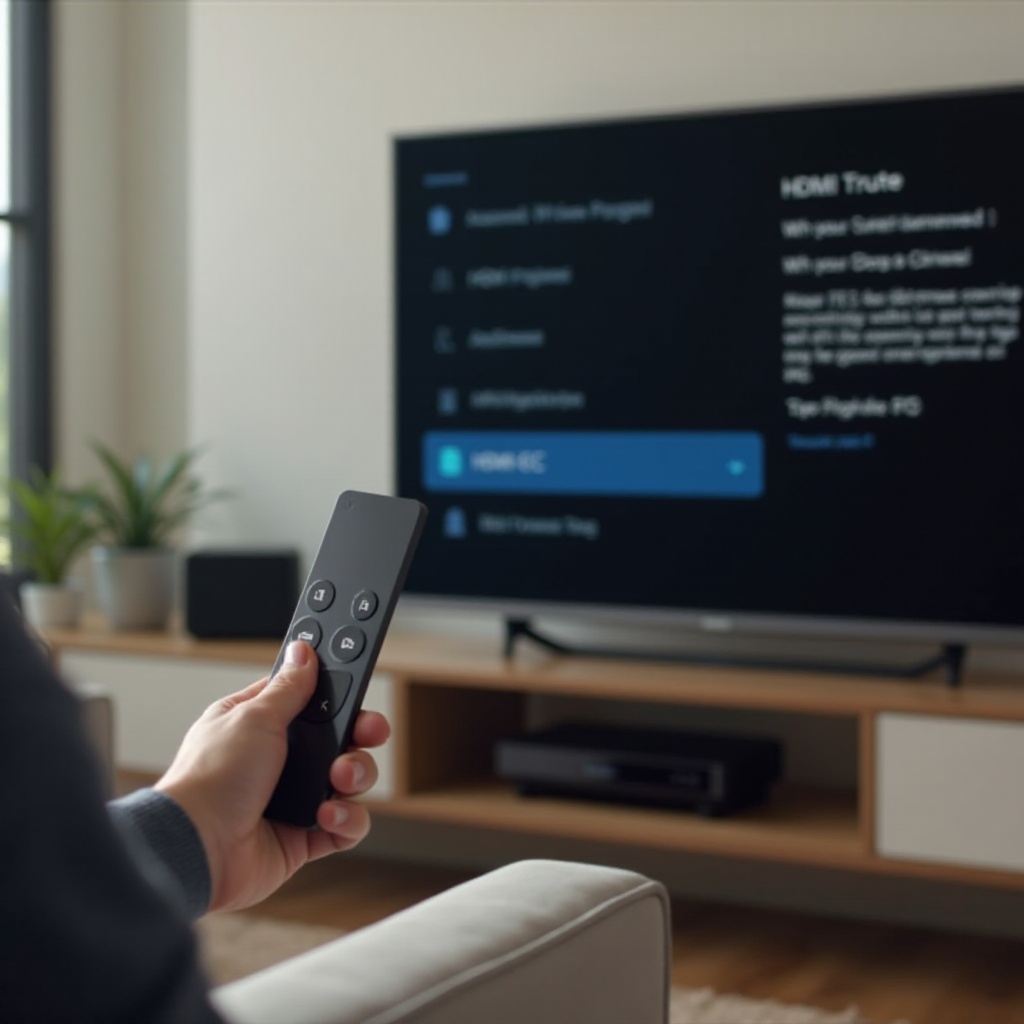
Fase 4 – Regola le impostazioni del volume su Apple TV
Apple TV ha impostazioni di controllo del volume proprie che decidono se usare HDMI-CEC o IR. Se sono configurate in modo errato, il telecomando non controllerà la TV, la soundbar o il ricevitore anche se l’hardware lo supporta.
Vai a “Telecomandi e dispositivi” su Apple TV
Sulla tua Apple TV:
- Apri Impostazioni.
- Vai a Telecomandi e dispositivi.
Questo menu gestisce il modo in cui il telecomando Apple TV interagisce con la TV e le apparecchiature audio.
Attiva “Controlla TV e ricevitori”
All’interno di “Telecomandi e dispositivi”:
- Trova Controlla TV e ricevitori.
- Assicurati che sia impostato su Attivo.
Questa impostazione indica ad Apple TV di inviare comandi di alimentazione e volume HDMI-CEC attraverso il cavo HDMI, invece di agire solo all’interno dell’interfaccia di Apple TV.
Scegli l’opzione “Controllo volume” migliore (Automatico, tramite IR o Disattivato)
Sempre in “Telecomandi e dispositivi”, cerca Controllo volume:
- Automatico tramite HDMI (consigliato): Apple TV usa HDMI-CEC per controllare il volume. È la scelta migliore per TV e ricevitori moderni che supportano CEC.
- TV tramite IR o Ricevitore tramite IR: Apple TV invia segnali IR direttamente dal telecomando. È utile se HDMI-CEC è inaffidabile o non disponibile.
- Disattivato: disabilita i pulsanti del volume del telecomando per il controllo dei dispositivi esterni.
Prova prima “Automatico tramite HDMI”. Se non funziona dopo aver confermato che HDMI-CEC è attivo, passa a un’opzione IR e prova di nuovo. Se anche IR non funziona, potresti dover insegnare manualmente ad Apple TV i comandi IR del volume della TV o della soundbar.
Una volta comprese e impostate queste opzioni, sei pronto per passare all’apprendimento IR nei casi in cui HDMI-CEC non è un’opzione o è troppo instabile.
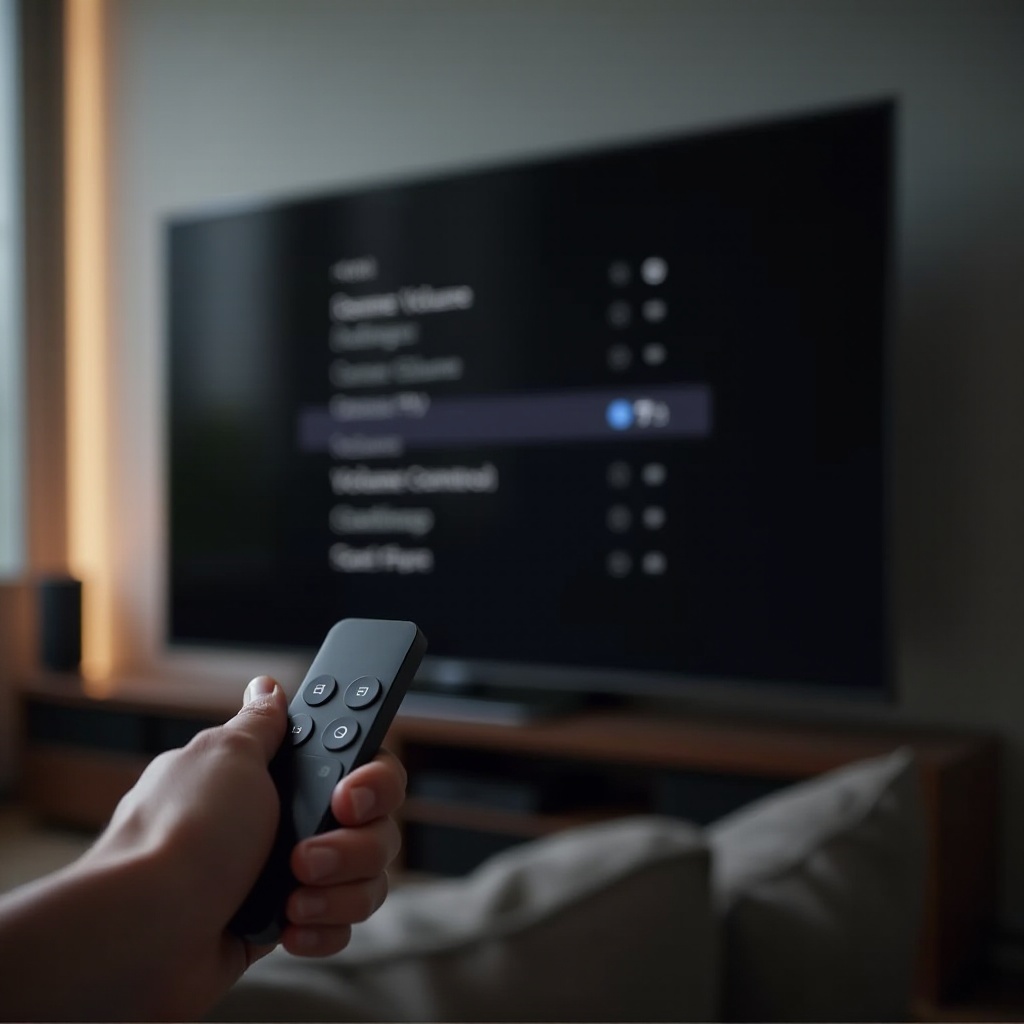
Fase 5 – Insegna al telecomando Apple TV i comandi IR della tua TV o soundbar
Quando HDMI-CEC non è disponibile o affidabile, il controllo IR è il piano di riserva. Apple TV può apprendere i comandi del volume del tuo attuale telecomando e riprodurli ogni volta che premi i pulsanti per alzare o abbassare il volume.
Quando usare “Configura nuovo dispositivo” per il controllo del volume
Usa l’apprendimento IR se:
- La tua TV è più vecchia e non supporta HDMI-CEC.
- CEC è instabile o causa conflitti con altri dispositivi collegati.
- Usi un proiettore o una specifica soundbar che funziona meglio con segnali IR.
L’apprendimento IR ti permette di bypassare completamente HDMI per il controllo del volume, continuando a usare il telecomando Apple TV.
Passo dopo passo: insegnare Volume su, Volume giù e Muto
Sulla tua Apple TV:
- Vai su Impostazioni → Telecomandi e dispositivi.
- Seleziona Controllo volume → Configura nuovo dispositivo (o dicitura simile).
- Segui le istruzioni sullo schermo:
- Punta il telecomando della TV o della soundbar verso la parte frontale di Apple TV o verso il Siri Remote, come indicato.
- Quando richiesto, premi e tieni premuto Volume su sul telecomando originale.
- Poi premi e tieni premuto Volume giù.
- Se supportato, ripeti per Muto.
Apple TV salverà questi codici IR e li assocerà ai pulsanti del volume sul telecomando Apple TV.
Prova il controllo del volume IR da diverse posizioni di seduta
Dopo la configurazione:
- Siediti dove di solito guardi la TV.
- Punta il telecomando Apple TV verso la TV, la soundbar o il ricevitore.
- Premi Volume su e giù per confermare che il suono cambia come previsto.
Se il volume funziona solo da alcuni angoli o distanze, il percorso IR potrebbe essere bloccato. Evita di posizionare soundbar o oggetti decorativi direttamente davanti al ricevitore IR della TV e mantieni la parte frontale di entrambi i dispositivi libera.
Se la tua configurazione utilizza una soundbar o un ricevitore AV e continui a notare comportamenti strani del volume, è il momento di concentrarti direttamente su questi dispositivi audio e su come interagiscono con la TV.
Fase 6 – Risolvi i problemi di volume con soundbar e ricevitori AV
Le soundbar e i ricevitori AV aggiungono potenza e chiarezza all’audio, ma aggiungono anche complessità. I problemi di volume con i telecomandi Apple TV spesso si manifestano quando più dispositivi condividono il controllo del suono.
Apple TV con TV + soundbar tramite ARC/eARC
Per una configurazione tipica:
- Apple TV → HDMI → TV (porta non ARC)
- Porta ARC/eARC della TV → HDMI → Soundbar o ricevitore AV
Assicurati che:
- HDMI-CEC della TV sia attivo.
- ARC/eARC della TV sia abilitato nelle impostazioni audio.
- HDMI-CEC della soundbar o del ricevitore sia attivo (spesso chiamato “CEC”, “Controllo” o “Controllo di sistema” nei loro menu).
Questa catena consente al telecomando Apple TV di inviare i comandi del volume alla TV, che poi li passa alla soundbar attraverso ARC/eARC.
Quando la barra del volume si muove ma il suono non cambia
Se la barra del volume sullo schermo cambia ma il livello sonoro no:
- La TV potrebbe essere impostata su uscita audio Fissa invece che Variabile.
- La soundbar potrebbe avere un proprio livello di volume separato che rimane fisso mentre la TV modifica solo una barra visiva.
Sulla TV:
- Apri le impostazioni Audio o Suono.
- Cerca opzioni come Livello uscita audio, Fisso/Variabile o simili.
- Seleziona Variabile in modo che le modifiche al volume influenzino il segnale audio reale.
Poi imposta la soundbar su un livello base ragionevole e usa il telecomando Apple TV per perfezionare il volume.
Gestire il doppio controllo del volume (TV e soundbar che cambiano insieme)
A volte sia la TV sia la soundbar rispondono ai comandi di volume, causando:
- Variazioni troppo grandi a ogni pressione.
- Barre del volume fuori sincrono o elaborazioni audio sovrapposte.
Per ridurre la confusione:
- Disattiva gli altoparlanti interni della TV e imposta Uscita audio solo su HDMI ARC o eARC.
- Lascia che solo la soundbar o il ricevitore gestiscano le modifiche del volume.
- Oppure usa l’apprendimento IR per indirizzare solo un dispositivo in modo che l’altro ignori i comandi di volume.
Se ancora non ottieni un controllo stabile del volume, il passo successivo è esaminare i cavi, gli aggiornamenti software e la connessione tra il Siri Remote e Apple TV.
Fase 7 – Risoluzione avanzata dei problemi per guasti persistenti del volume
Quando i controlli di base e le impostazioni standard non funzionano, è il momento di concentrarsi su problemi più profondi. Cavi HDMI difettosi, firmware obsoleto o una connessione confusa del telecomando possono interrompere il controllo del volume mentre tutto il resto sembra funzionare.
Prova un cavo HDMI diverso o un’altra porta HDMI sulla TV
Un cavo o una porta HDMI difettosi possono interrompere HDMI-CEC mentre il video continua a funzionare:
- Sostituisci il cavo HDMI con uno di alta qualità e ad alta velocità.
- Collega Apple TV a una porta HDMI diversa della TV, preferibilmente una porta a piena larghezza di banda.
- Evita cavi molto vecchi o non certificati che potrebbero non trasmettere i segnali CEC in modo affidabile.
Prova di nuovo il controllo del volume dopo ogni modifica per capire quale cambiamento fa la differenza.
Aggiorna il firmware di TV, soundbar e Apple TV
Gli aggiornamenti firmware spesso risolvono problemi audio e HDMI-CEC:
- Su Apple TV:
- Vai su Impostazioni → Sistema → Aggiornamenti software.
- Seleziona Aggiorna software e installa eventuali aggiornamenti disponibili.
- Sulla TV e sulla soundbar:
- Apri i menu Supporto o Sistema.
- Controlla la presenza di aggiornamenti firmware o software.
- Installa gli aggiornamenti seguendo le istruzioni del produttore.
Dopo gli aggiornamenti, riavvia tutti i dispositivi e prova di nuovo i pulsanti del volume.
Reimposta e associa nuovamente il Siri Remote con Apple TV
Se il telecomando stesso potrebbe essere in una situazione confusa, riassocialo:
- Riavvia Apple TV:
- Vai su Impostazioni → Sistema → Riavvia.
- Riassocia il telecomando:
- Tieni premuti insieme Indietro (o Menu sui modelli meno recenti) e Volume su per alcuni secondi puntando verso Apple TV.
- Segui le eventuali istruzioni sullo schermo finché non vedi la conferma.
Puoi anche provare a usare la funzione Apple TV Remote nel Centro di Controllo di un iPhone. Se il telecomando su iPhone riesce a controllare il volume ma il telecomando fisico no, probabilmente hai un problema hardware del telecomando.
Se nessuno di questi passaggi risolve il problema, potresti avere a che fare con un guasto hardware o con un limite di compatibilità tra la tua TV, i cavi e Apple TV.
Fase 8 – Come capire se è un problema hardware o di compatibilità
Se continui a riscontrare un problema di tipo “tasto del volume non funziona sul telecomando Apple TV” dopo tutti questi passaggi, devi stabilire se si tratta di hardware difettoso o di un limite di compatibilità più profondo nella tua catena home theater.
Segnali che indicano un guasto hardware del telecomando Apple TV
Il tuo telecomando potrebbe essere guasto se:
- Alcuni pulsanti funzionano, ma i pulsanti del volume non rispondono mai in nessuna app o menu.
- Il telecomando perde spesso la connessione, anche a breve distanza.
- Sono visibili danni fisici, rigonfiamenti o corrosione sul corpo del telecomando o sulla porta.
In questi casi, provare con:
- Un altro telecomando Apple TV, oppure
- L’app telecomando su iPhone
può confermare se un telecomando sostitutivo risolverà il problema.
Individuare problemi della porta HDMI o del cavo sul televisore
I problemi hardware legati a HDMI spesso si manifestano come:
- La TV non rileva Apple TV su alcune porte.
- Le funzioni HDMI-CEC (come accensione/spegnimento) non funzionano su più dispositivi.
- Connessioni che si interrompono quando il cavo viene mosso o leggermente urtato.
Se il controllo del volume funziona quando sposti Apple TV su una porta HDMI diversa o usi un’altra TV, la porta o il cavo originali potrebbero essere difettosi e necessitare di sostituzione.
Quando contattare l’assistenza Apple o il produttore della TV
Dovresti contattare l’assistenza quando:
- Un telecomando Apple TV nuovo non riesce a controllare il volume nonostante tutte le impostazioni siano corrette.
- Le opzioni HDMI-CEC della tua TV mancano o sono disattivate anche dopo gli aggiornamenti.
- Hai provato più telecomandi e cavi con la stessa TV e continui a non vedere alcuna risposta del volume.
L’assistenza Apple e il produttore della TV possono confermare problemi noti di compatibilità o guasti hardware e guidarti sulle opzioni di riparazione o sostituzione.
Una volta che sai che la configurazione attuale è sana e compatibile, puoi stabilizzare una configurazione affidabile e adottare alcune abitudini che mantengano il volume di Apple TV funzionante in modo fluido.
Buone pratiche per mantenere affidabile il volume di Apple TV
Dopo aver risolto il problema immediato, ha senso organizzare la configurazione in modo che il controllo del volume rimanga stabile. Un buon layout di connessione e un promemoria delle impostazioni chiave possono farti risparmiare molto tempo in futuro.
Layout di connessione consigliato per Apple TV, TV e soundbar
Per la maggior parte delle configurazioni:
- Collega Apple TV direttamente alla TV usando un cavo HDMI di qualità.
- Usa HDMI ARC/eARC dalla TV alla soundbar o al ricevitore.
- Abilita HDMI-CEC su tutti i dispositivi nella catena.
Questo layout permette ad Apple TV di controllare tutto attraverso la TV, che gestisce alimentazione e volume per l’intero sistema, invece di affidarsi a molteplici percorsi di controllo concorrenti.
Impostazioni da annotare dopo aver risolto il problema del volume
Una volta che tutto funziona, annota le impostazioni chiave così potrai ripristinarle se qualcosa cambia:
- TV: nome e stato di HDMI-CEC, tipo di uscita audio, impostazioni ARC/eARC.
- Apple TV: stato di “Controlla TV e ricevitori”, modalità “Controllo volume” (Automatico tramite HDMI o IR).
- Soundbar/ricevitore: impostazioni CEC o di controllo di sistema, modalità ingresso e preferenze di uscita audio.
Mantenere un rapido promemoria sul telefono o vicino alla TV può aiutarti a ricostruire una configurazione funzionante dopo un trasloco, un reset o l’acquisto di un nuovo dispositivo.
Quando considerare un telecomando universale o l’aggiornamento della configurazione TV
Se continui ad avere difficoltà con il controllo del volume a causa di TV molto vecchie o sistemi AV complessi:
- Un telecomando universale che supporta HDMI-CEC e IR può centralizzare il controllo di molti dispositivi.
- Passare a una TV moderna con pieno supporto HDMI-CEC ed eARC può semplificare tutto e migliorare l’affidabilità.
Una configurazione più pulita e moderna in genere significa un comportamento più prevedibile del volume con il telecomando Apple TV, meno conflitti e una migliore esperienza di visione complessiva.
Conclusione
Perdere il controllo del volume sul telecomando Apple TV può sembrare un grosso problema, ma quasi sempre si riduce a pochi fattori: stato del telecomando, impostazioni HDMI-CEC, configurazione IR e modo in cui la TV e i dispositivi audio condividono il controllo del volume. Controllando il telecomando, confermando le impostazioni di TV e soundbar, abilitando HDMI-CEC e usando l’apprendimento IR quando necessario, puoi ripristinare la regolazione normale del volume nella maggior parte dei salotti.
Se hai seguito i passaggi in ordine, sei passato da controlli semplici a soluzioni avanzate e ora sai come Apple TV, il televisore e il sistema audio lavorano insieme. Quando i problemi si ripresentano dopo un cambio di dispositivo o un aggiornamento, puoi ripercorrere rapidamente lo stesso elenco di controlli ed evitare di andare a tentativi.
Se nulla funziona e sospetti problemi hardware o di compatibilità, non esitare a provare un altro telecomando, usare un’altra porta HDMI o contattare Apple o il produttore della TV. Con una configurazione stabile, cavi di qualità e le giuste impostazioni salvate, il telecomando Apple TV dovrebbe gestire il volume senza problemi così da permetterti di tornare a goderti programmi e film senza interruzioni.
Domande frequenti
Perché il mio telecomando Apple TV può accendere e spegnere la TV ma non controllare il volume?
Il controllo di accensione e il controllo del volume utilizzano entrambi l’HDMI-CEC, ma molti televisori li trattano come funzioni separate. Il tuo televisore potrebbe consentire ai dispositivi esterni di accenderlo e spegnerlo ma bloccare il controllo esterno del volume. Controlla le impostazioni HDMI-CEC della TV e le opzioni di uscita audio, quindi verifica che “Controlla TV e ricevitori” sia attivato e che “Controllo volume” sia impostato su “Automatico via HDMI” o su una modalità IR funzionante nelle impostazioni di Apple TV.
Come posso risolvere il problema del volume del telecomando Apple TV che non funziona con la mia soundbar?
Per prima cosa, verifica la configurazione: Apple TV collegata alla TV, quindi ARC/eARC della TV collegato alla soundbar. Abilita l’HDMI-CEC sia sulla TV sia sulla soundbar e imposta l’uscita audio della TV su ARC o eARC invece che sugli altoparlanti della TV. Se la barra del volume si muove ma il suono non cambia, imposta l’uscita audio della TV su “Variabile” invece che su “Fissa”. Se l’HDMI-CEC continua a non funzionare, usa “Configura nuovo dispositivo” nel menu “Telecomandi e dispositivi” di Apple TV per insegnare i comandi IR del volume utilizzando il telecomando originale della soundbar.
Posso usare il mio iPhone come telecomando se i pulsanti del volume del telecomando Apple TV smettono di funzionare?
Sì. Su iPhone, apri il Centro di Controllo e tocca l’icona Apple TV Remote. Il telecomando su iPhone può controllare la riproduzione e la navigazione. Per il volume, può inviare comandi alla TV o al ricevitore se tutto supporta l’HDMI-CEC e la TV è l’uscita attiva. Questo è un buon modo per verificare se il problema riguarda il telecomando fisico di Apple TV o il tuo televisore o impianto audio. Se il telecomando su iPhone controlla il volume ma il Siri Remote no, è possibile che il telecomando fisico sia difettoso.