
Configurazione della TV Smart Samsung Wireless: Guida passo dopo passo
Introduzione
Configurare il wireless della Samsung Smart TV è il passaggio chiave che trasforma il tuo nuovo schermo in un vero centro di intrattenimento smart. Una volta che la TV si collega alla rete Wi-Fi, puoi guardare film in streaming, installare app, effettuare il mirroring del telefono e ricevere aggiornamenti software quasi senza sforzo.
Molte persone incontrano problemi in questa fase. La TV potrebbe non trovare la rete, la password potrebbe non funzionare oppure le app potrebbero mostrare “nessuna connessione a internet” anche se il Wi-Fi sembra connesso. Questi problemi sono frustranti, ma di solito dipendono solo da alcune impostazioni semplici.
Questa guida ti accompagna in ogni parte della configurazione wireless della Samsung Smart TV. Imparerai come connetterti durante la prima configurazione, come aggiungere o cambiare il Wi-Fi in seguito, come usare l’app SmartThings sul telefono e come regolare le impostazioni di rete avanzate. Imparerai anche come ottimizzare il Wi-Fi per lo streaming, risolvere i problemi più comuni e mantenere sicura la tua rete. Alla fine, la tua TV dovrebbe essere online, stabile e pronta per lo streaming.
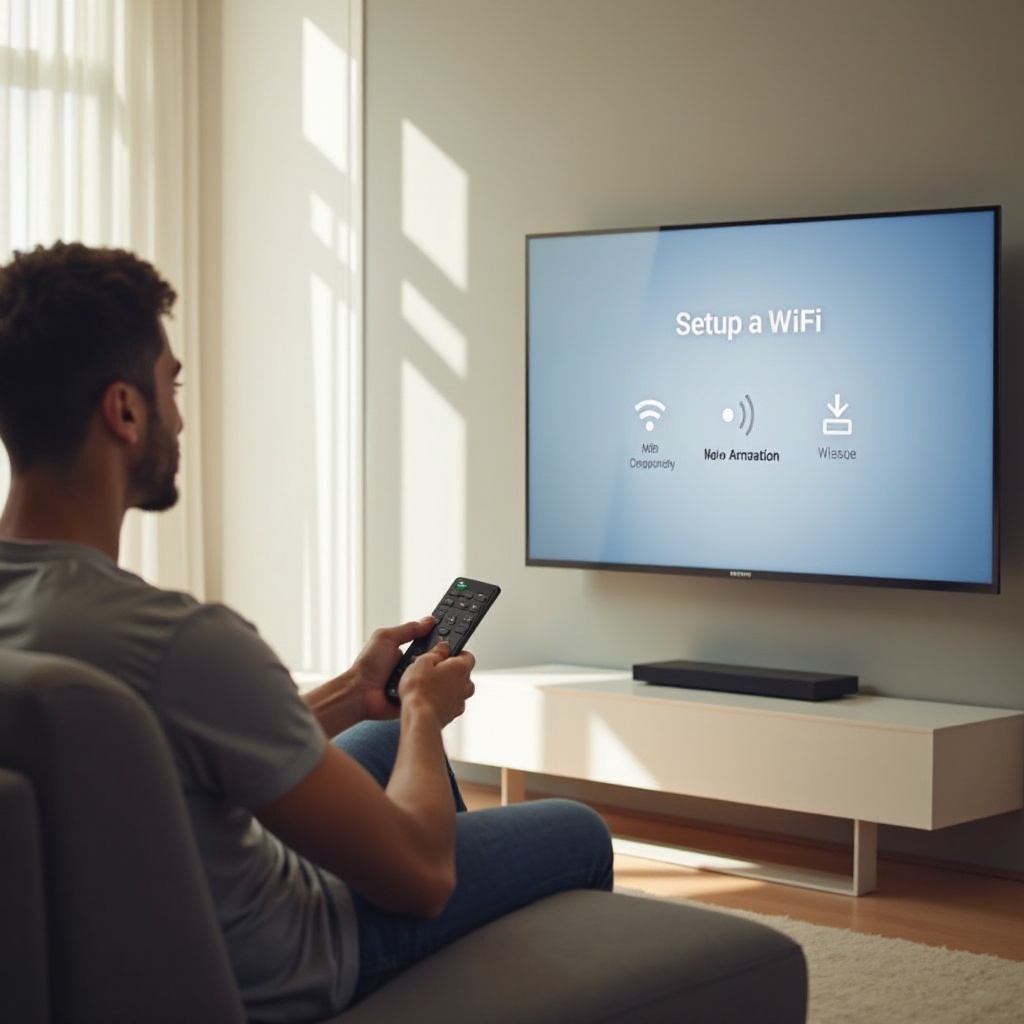
Cosa ti serve prima di configurare il wireless della Samsung Smart TV
Prima di iniziare a premere pulsanti sul telecomando, è utile preparare la TV e la rete. Alcune rapide verifiche eviteranno errori durante la configurazione e renderanno il processo più fluido.
Modelli di Samsung Smart TV compatibili e interfacce
La maggior parte delle Samsung Smart TV dal 2024 in poi include il Wi-Fi integrato e utilizza un’interfaccia basata su Tizen. Se la tua TV mostra una schermata Home con una barra delle app in basso e un’icona a forma di ingranaggio per le Impostazioni, probabilmente seguirà i passaggi di questa guida.
Per confermare che la tua TV possa connettersi al Wi-Fi:
- Controlla il numero di modello sul retro della TV o in Impostazioni → Supporto → Informazioni su questa TV.
- Apri le Impostazioni e cerca le opzioni “Rete” o “Connessione”.
- Verifica che nel menu Rete compaiano opzioni come “Wi-Fi”, “Wireless” o simili.
Se vedi queste opzioni, la TV non ha bisogno di alcun adattatore esterno per connettersi in modalità wireless.
Verifica della rete Wi-Fi domestica e della velocità di internet
La tua Samsung TV può funzionare bene solo se la rete domestica è stabile. Prima di collegare la TV:
- Assicurati che il router sia acceso e che le spie del Wi-Fi siano stabili, non che lampeggino continuamente o si spengano.
- Collega un telefono o un laptop al Wi-Fi e visita alcuni siti.
- Esegui un test di velocità di internet da un dispositivo vicino al punto in cui si trova la TV.
Punta ad almeno 10 Mbps per uno streaming HD fluido e ad almeno 25 Mbps per lo streaming in 4K. Se la velocità è molto inferiore, valuta di aggiornare il tuo piano o migliorare la rete domestica prima di fare affidamento sulla TV per lo streaming.
Trovare il nome della rete Wi-Fi (SSID) e la password
Per configurare il wireless della Samsung Smart TV ti serviranno il nome della rete e la password:
- Guarda l’etichetta sul router o sul gateway. Di solito mostra “SSID” (nome rete) e “Password” o “Wireless Key”.
- Se li hai modificati in passato, apri l’app del router o accedi alla pagina web del router per confermare i dati attuali.
- Se qualcun altro ha configurato la tua connessione internet, chiedi a quella persona il nome e la password del Wi-Fi.
Tieni queste informazioni a portata di mano quando inizi a collegare la TV, così non dovrai fare avanti e indietro mentre inserisci la password.
Prima configurazione: collegare una nuova Samsung Smart TV al Wi-Fi
Una volta che hai i dettagli del Wi-Fi e sai che la TV supporta il wireless, puoi iniziare la prima configurazione. Quando accendi una nuova Samsung Smart TV, si avvia una procedura guidata che ti accompagna nella scelta della lingua, nei termini e condizioni e nella connessione alla rete.
Accensione della TV e associazione del telecomando
Inizia preparando la TV per il primo utilizzo:
- Posiziona la TV nella sua posizione finale o vicino a essa e collegala a una presa di corrente.
- Accendi la TV usando il pulsante di accensione sul telecomando o il piccolo pulsante fisico sulla TV.
- Se il telecomando non è ancora associato, la TV di solito mostra un messaggio. Segui le istruzioni a schermo, che spesso ti chiedono di tenere premuti due tasti contemporaneamente, come “Indietro” e “Riproduci/Pausa”, finché la TV non conferma l’associazione.
Quando il telecomando funziona e la TV risponde, sei pronto per procedere con i passaggi sullo schermo.
Uso della procedura guidata a schermo
La procedura guidata appare automaticamente e ti guida nelle impostazioni di base essenziali. Di solito dovrai:
- Scegliere la lingua preferita.
- Confermare la tua regione o il tuo paese.
- Esaminare e accettare i principali termini e condizioni affinché le funzioni smart possano funzionare.
- Selezionare la modalità “Casa” invece di “Negozio” o “Demo”.
Scegliere la modalità “Casa” è importante perché utilizza impostazioni di luminosità, alimentazione e immagine adatte all’uso quotidiano, invece delle impostazioni esagerate usate nei negozi.
Scelta del wireless e accesso alla rete Wi-Fi
Successivamente, la procedura guidata ti chiede come vuoi collegare la TV a internet:
- Quando vedi la schermata di connessione di rete, scegli “Wireless” o “Wi-Fi” come tipo di connessione.
- La TV esegue la scansione delle reti Wi-Fi disponibili e ne mostra un elenco.
- Seleziona dall’elenco il nome della tua rete Wi-Fi (SSID).
- Usa il telecomando e la tastiera su schermo per inserire con attenzione la password del Wi-Fi.
- Evidenzia “Fatto” o “Connetti” e conferma.
La TV verifica la connessione. Se la password è corretta e il router funziona, apparirà un messaggio di successo e la procedura guidata passerà al passaggio successivo, come l’accesso all’account Samsung o il completamento della configurazione.
Configurare il wireless della Samsung Smart TV dopo la prima configurazione
Potresti aver saltato il Wi-Fi durante la prima configurazione o decidere successivamente di collegarti a un’altra rete. Non devi resettare l’intera TV. Puoi gestire le impostazioni wireless direttamente dalla schermata Home e dal menu Rete.
Accesso alle impostazioni di rete dalla schermata Home
Per modificare o aggiungere una connessione wireless dopo la prima configurazione:
- Premi il tasto Home sul telecomando Samsung.
- Spostati lungo la barra delle app finché non vedi l’icona a forma di ingranaggio e apri Impostazioni.
- Vai su “Generale” o “Connessione”, a seconda del layout del menu della tua TV.
- Seleziona “Rete”.
Nel menu Rete troverai opzioni come “Apri impostazioni di rete”, “Stato rete” e talvolta “Impostazioni avanzate”. Queste opzioni ti danno il pieno controllo su come la TV si connette al Wi-Fi.
Selezione del wireless e scansione delle reti disponibili
Dal menu Rete:
- Scegli “Apri impostazioni di rete”.
- Quando ti viene chiesto il tipo di connessione, seleziona “Wireless”.
- Lascia che la TV esegua la scansione delle reti disponibili. Potrebbero volerci alcuni secondi.
- Attendi che il nome della tua rete Wi-Fi appaia nell’elenco.
Se la rete compare, puoi procedere con la connessione. Se non la vedi, potrebbe esserci un problema di segnale o di router che affronterai in una sezione di risoluzione dei problemi più avanti.
Inserimento della password e conferma della connessione
Per completare la connessione:
- Evidenzia la tua rete Wi-Fi e premi OK.
- Inserisci la password del Wi-Fi esattamente come impostata sul router, prestando attenzione a lettere, numeri e simboli.
- Seleziona “Fatto” o “Connetti”.
- Attendi che la TV mostri un messaggio di successo.
Una volta connessa, la tua Samsung Smart TV può accedere alle app, ai servizi di streaming e agli aggiornamenti software. Se la connessione non riesce, ricontrolla la password e riprova. Se ancora non funziona, puoi testare altri dispositivi sulla stessa rete Wi-Fi per capire se il problema è del router o della TV.
Utilizzare l’app SmartThings per configurare il wireless della Samsung Smart TV
Digitare lunghe password con il telecomando può essere lento. Se preferisci un metodo più semplice, l’app SmartThings sul tuo telefono può aiutarti a controllare la configurazione e inviare i dati del Wi-Fi alla TV. Questo è particolarmente utile se il telefono è già connesso alla rete corretta.
Installare SmartThings sullo smartphone
Per usare SmartThings nella configurazione del wireless della Samsung Smart TV:
- Su Android, apri il Google Play Store e cerca “SmartThings”.
- Su iPhone, apri l’App Store e cerca “SmartThings”.
- Installa l’app, quindi aprila ed effettua l’accesso con il tuo account Samsung o creane uno.
Usare un account Samsung ti permette di sincronizzare i dispositivi, eseguire backup delle impostazioni e gestire i prodotti per la smart home da un unico posto.
Rilevamento e aggiunta della TV Samsung nell’app
Una volta installata l’app:
- Collega il telefono alla stessa rete Wi-Fi che intendi usare con la TV.
- Apri SmartThings e tocca l’icona “+” per aggiungere un nuovo dispositivo.
- Scegli “TV”, quindi seleziona “Samsung” come marca.
- Lascia che l’app cerchi le TV vicine.
Quando la tua TV compare nell’elenco, toccala. Lo schermo della TV mostrerà di solito un codice di conferma o una richiesta. Approva la connessione affinché SmartThings possa controllare la TV.
Uso del telefono per inserire i dati del Wi-Fi e degli account
Dopo aver associato TV e telefono:
- Segui le istruzioni di SmartThings per condividere le impostazioni Wi-Fi dal telefono alla TV.
- Conferma rete e password all’interno dell’app.
- Lascia che la TV si connetta utilizzando questi dati.
L’app può anche aiutarti ad accedere alle app di streaming e al tuo account Samsung. Invece di digitare indirizzi email e password con il telecomando, li inserisci sul telefono, il che è più veloce e riduce gli errori.
Opzioni wireless avanzate sulle Samsung Smart TV
Una volta che la connessione di base funziona, potresti desiderare un maggior controllo su come la TV utilizza il Wi-Fi. Le opzioni avanzate ti permettono di gestire reti nascoste, metodi di connessione rapida e impostazioni di rete manuali che possono risolvere problemi complessi o supportare configurazioni particolari.
Connessione a una rete Wi-Fi nascosta
Alcune persone nascondono il nome della rete Wi-Fi per maggiore privacy. Quando una rete è nascosta, la TV non la elenca automaticamente. Per connetterti a una rete nascosta:
- Vai su Impostazioni → Generale → Rete → Apri impostazioni di rete.
- Scegli “Wireless” come tipo di connessione.
- Seleziona “Aggiungi rete” o “Aggiungi rete nascosta”.
- Inserisci l’SSID esatto (nome della rete), inclusa la corretta distinzione tra maiuscole e minuscole.
- Scegli il giusto tipo di sicurezza, come WPA2-Personal o WPA3-Personal.
- Inserisci la password del Wi-Fi e conferma.
Se l’SSID o il tipo di sicurezza sono sbagliati, la TV non si connetterà. Ricontrolla questi dati nelle impostazioni del router se non sei sicuro.
Uso del WPS per una connessione rapida senza password
Alcuni router includono il WPS (Wi-Fi Protected Setup), che consente di collegare i dispositivi senza digitare una password. Per usare il WPS:
- Sulla TV, apri le impostazioni di rete e cerca “WPS” o “WPS pulsante”.
- Selezionalo e segui le istruzioni a schermo.
- Entro il limite di tempo indicato sulla TV, premi il pulsante WPS sul router.
La TV e il router si scambiano le informazioni e completano automaticamente la connessione. Tieni presente che molte persone disattivano il WPS perché è meno sicuro rispetto alle connessioni normali basate su password. Usalo solo se comprendi i rischi e ti fidi dell’ambiente di rete.
Visualizzazione e modifica delle impostazioni IP e DNS
A volte la TV risulta connessa ma alcune app continuano a non funzionare. In questi casi, le impostazioni IP o DNS manuali possono aiutare:
- Vai su Impostazioni → Generale → Rete → Stato rete.
- Controlla indirizzo IP, subnet mask, gateway e valori DNS.
- Seleziona “Impostazioni IP” o “Impostazioni DNS” se vuoi modificarli.
La maggior parte degli utenti dovrebbe lasciare queste impostazioni su “Automatico”. Tuttavia, se il tuo provider internet o l’assistenza IT ti forniscono specifici dettagli IP o DNS, puoi passare a “Manuale” e inserirli. Ad esempio, usare un servizio DNS pubblico a volte può rendere più affidabile la connessione delle app.
Ottimizzare la connessione Wi-Fi per lo streaming sulla Samsung Smart TV
Avere la TV online è solo metà del lavoro. Per godere di uno streaming fluido senza interruzioni, dovresti ottimizzare la connessione Wi-Fi. Alcuni piccoli cambiamenti nel posizionamento del router, nella scelta della banda Wi-Fi e nel carico di rete possono fare una grande differenza.
Scelta tra Wi-Fi a 2,4 GHz e 5 GHz per la TV
I router moderni trasmettono spesso reti sia a 2,4 GHz sia a 5 GHz. Ogni banda ha punti di forza e debolezze:
- 2,4 GHz copre distanze maggiori e attraversa meglio i muri, ma è più lenta e più affollata.
- 5 GHz offre velocità più elevate e meno interferenze, ma funziona meglio a breve distanza.
Se la tua TV si trova nella stessa stanza del router o nelle vicinanze, collegala alla rete a 5 GHz per le migliori prestazioni, soprattutto per lo streaming in 4K. Se la TV è lontana o separata da diversi muri, 2,4 GHz può garantire un segnale più stabile.
Posizionamento del router e riduzione delle interferenze wireless
La qualità del Wi-Fi dipende molto da dove è posizionato il router e da quanta interferenza lo circonda. Per migliorare le prestazioni:
- Posiziona il router in un punto aperto e centrale, non nascosto in un mobile o dietro oggetti metallici.
- Tieni il router sollevato da terra e lontano da spesse pareti in cemento.
- Evita di collocare il router vicino a dispositivi che creano interferenze, come forni a microonde e telefoni cordless.
Puoi anche ridurre la congestione:
- Limitando il numero di dispositivi che fanno streaming contemporaneamente sulla rete.
- Aggiornando il firmware del router tramite l’app del produttore o lo strumento web.
- Passando a un canale Wi-Fi meno affollato, se il router supporta la selezione manuale del canale.
Quando usare l’Ethernet invece del wireless
Il wireless è comodo, ma non è sempre l’opzione migliore in termini di prestazioni. Usa una connessione Ethernet cablata quando:
- La TV è abbastanza vicina da poter passare un cavo di rete direttamente dal router.
- Guardia molta roba in 4K HDR o eventi sportivi dal vivo e vuoi la riproduzione più stabile possibile.
- Hai avuto ripetuti problemi con il Wi-Fi e vuoi eliminare le interferenze wireless dall’equazione.
Collegare un cavo Ethernet dal router alla TV di solito offre le velocità più affidabili e può risolvere istantaneamente molti problemi di buffering o interruzioni.
Risoluzione dei problemi wireless più comuni sulla Samsung Smart TV
Anche dopo una configurazione accurata, i problemi possono ancora presentarsi. Forse la TV smette all’improvviso di vedere la rete, oppure indica “connesso” ma le app non si caricano. Con alcuni controlli strutturati, spesso puoi risolvere questi problemi da solo.
La TV non trova la tua rete Wi-Fi
Se la tua rete Wi-Fi non compare nell’elenco delle reti disponibili:
- Verifica che il router sia acceso e che il Wi-Fi sia attivo.
- Riavvia sia la TV che il router:
- Spegni la TV e scollegala per circa 30 secondi.
- Scollega router e modem per 30 secondi, quindi ricollegali.
- Controlla la distanza tra TV e router e, se possibile, avvicinali.
- Assicurati che il router stia trasmettendo l’SSID. Se l’SSID è nascosto, connetti utilizzando il metodo della rete nascosta.
Verifica anche se altri dispositivi riescono a rilevare la rete Wi-Fi. Se non ci riescono, il problema è probabilmente del router o del provider internet, non della TV.
Connesso al Wi-Fi ma nessun accesso internet nelle app
A volte la schermata Stato rete mostra che la TV è connessa al Wi-Fi, ma le app non riescono comunque a caricare i contenuti. In tal caso:
- Esegui un test di rete tramite Impostazioni → Generale → Rete → Stato rete.
- Controlla se la TV riesce a raggiungere il router ma non internet.
- Riavvia modem e router, quindi testa di nuovo.
- Prova a caricare lo stesso servizio di streaming su un telefono o un laptop utilizzando la stessa rete Wi-Fi.
- Aggiorna o reinstalla l’app problematica dallo store delle app della TV.
Se solo la TV ha problemi e gli altri dispositivi funzionano correttamente, usa l’opzione “Ripristina rete” sulla TV, quindi riconnettiti al Wi-Fi. Assicurati anche che il software della TV sia aggiornato.
Ripristino delle impostazioni di rete e aggiornamento del software della TV
Se i problemi di connessione continuano a ripresentarsi, il ripristino della rete e l’aggiornamento del firmware possono aiutare:
- Vai su Impostazioni → Generale → Rete → Ripristina rete.
- Conferma il ripristino. La TV dimentica tutte le reti Wi-Fi salvate.
- Configura di nuovo la connessione wireless seguendo i passaggi di prima.
Successivamente, aggiorna il software della TV:
- Apri Impostazioni → Supporto → Aggiornamento software.
- Scegli “Aggiorna ora” e lascia che la TV scarichi e installi gli aggiornamenti disponibili.
Gli aggiornamenti firmware includono spesso miglioramenti alla stabilità della rete e correzioni di bug che rendono più affidabili le connessioni wireless.
Consigli su sicurezza e privacy durante l’uso del wireless sulla Samsung Smart TV
Una volta che la TV funziona correttamente sul Wi-Fi, dovresti anche proteggere la rete domestica e i tuoi dati personali. Le Smart TV possono raccogliere dati di utilizzo, mostrare annunci mirati e accedere a molti servizi, quindi conviene regolare le impostazioni di sicurezza e privacy.
Uso di WPA2/WPA3 e password robuste sul router
Una rete Wi-Fi sicura protegge la TV e anche gli altri dispositivi. Per mantenerla sicura:
- Usa la modalità di sicurezza WPA2 o WPA3, non opzioni più vecchie e meno sicure.
- Crea una password robusta con un mix di lettere maiuscole e minuscole, numeri e simboli.
- Evita password semplici e facili da indovinare come “password”, “12345678” o il tuo nome.
Puoi aggiornare queste impostazioni tramite l’interfaccia web del router o l’app del tuo provider. Dopo averle cambiate, ricollega la tua Samsung TV utilizzando la nuova password.
Gestione di impostazioni su privacy, annunci e condivisione dei dati
Le Samsung Smart TV includono opzioni sulla privacy che controllano come la TV utilizza i tuoi dati di visione:
- Vai su Impostazioni → Supporto → Termini e privacy o impostazioni Privacy.
- Esamina le voci relative a informazioni di visione, riconoscimento vocale e personalizzazione degli annunci.
- Disattiva le funzioni di condivisione dati che non desideri, in base al tuo livello di comfort.
Regolare queste impostazioni aiuta a limitare la quantità di dati di visione e di utilizzo delle app condivisi con Samsung e servizi di terze parti.
Uso sicuro di reti Wi-Fi pubbliche o per gli ospiti
Potresti utilizzare occasionalmente la tua Samsung Smart TV su una rete per gli ospiti, in un affitto o in un altro ambiente condiviso. Per maggiore sicurezza:
- Evita di accedere ad account sensibili su reti di cui non ti fidi.
- Valuta di usare l’hotspot mobile del telefono invece del Wi-Fi pubblico sconosciuto quando possibile.
- Disconnettiti sempre dai tuoi account di streaming prima di lasciare un hotel o una casa in affitto.
Considera qualsiasi rete condivisa o pubblica come meno sicura rispetto alla tua rete domestica e adegua di conseguenza il tuo comportamento.
Conclusione
Configurare il wireless della Samsung Smart TV non deve essere complicato. Quando prepari i dati del Wi-Fi, segui la procedura guidata a schermo e utilizzi strumenti come l’app SmartThings, i passaggi di connessione diventano chiari e semplici. Puoi connetterti durante la configurazione iniziale o in un secondo momento tramite il menu Rete, e puoi perfezionare le impostazioni avanzate quando la tua rete ha requisiti particolari.
Se compaiono problemi, una risoluzione strutturata di solito li risolve. Il riavvio dei dispositivi, il ripristino delle impostazioni di rete e l’aggiornamento del firmware della TV correggono molti errori di connessione. Ottimizzare il posizionamento del router e scegliere la banda Wi-Fi giusta aiuta la TV a riprodurre i contenuti in streaming senza problemi, mentre le regolazioni di sicurezza e privacy proteggono meglio i tuoi dati.
Seguendo questa guida passo dopo passo, puoi configurare il wireless della Samsung Smart TV con sicurezza e goderti un’esperienza di streaming affidabile e di alta qualità sul grande schermo.
Domande frequenti
Come posso configurare la mia Samsung Smart TV in modalità wireless senza telecomando?
È possibile usare l’app SmartThings come telecomando virtuale se la TV può raggiungere la tua rete. Per prima cosa, se possibile, collega la TV al router con un cavo Ethernet così sarà online. Poi installa SmartThings sul telefono, accedi e lascia che rilevi la TV. Una volta connessa, puoi aprire le impostazioni di Rete dall’app, configurare il Wi-Fi e poi scollegare il cavo Ethernet se desideri usare solo la connessione wireless.
Perché la mia Samsung Smart TV continua a disconnettersi dal Wi-Fi?
Le disconnessioni frequenti indicano spesso un segnale debole o problemi con il router. Avvicina il router alla TV o rimuovi gli ostacoli tra loro. Riavvia sia la TV che il router, poi reimposta le impostazioni di rete sulla TV e riconnetti. Aggiorna anche il firmware della TV e quello del router. Se altri dispositivi perdono a loro volta la connessione Wi-Fi, contatta il tuo provider Internet o valuta di aggiornare il router.
Posso usare un hotspot mobile per configurare la Samsung Smart TV in modalità wireless?
Sì, puoi usare un hotspot mobile. Attiva l’hotspot sul telefono, poi sulla TV vai alle impostazioni di Rete e seleziona quell’hotspot come rete Wi-Fi. Inserisci la password dell’hotspot e connetti. Tieni presente che lo streaming video consuma molti dati mobili e che le connessioni tramite hotspot possono essere meno stabili rispetto alla banda larga domestica, specialmente per lunghe sessioni di streaming 4K o HD.