
Perché i miei AirPods suonano ovattati sul PC? 9 cause e soluzioni facili
Introduzione
Inserisci gli AirPods nelle orecchie, li colleghi al tuo PC Windows, premi play e tutto suona spento, piatto e ovattato. La musica che è nitida sul tuo iPhone improvvisamente sembra provenire da sott’acqua. Di solito è in quel momento che ti chiedi: perché i miei AirPods suonano ovattati sul PC?
Questo problema è molto comune tra gli utenti Windows. Gli AirPods sono progettati e ottimizzati prima di tutto per i dispositivi Apple. Quando li abbini a un laptop o desktop Windows, si comportano più come normali cuffie Bluetooth. Questa differenza nel modo in cui Windows li gestisce porta spesso a audio ovattato, distorsioni, cali casuali di qualità o suono che cambia quando ti unisci a una chiamata.
La buona notizia è che di solito i tuoi AirPods non sono rotti. Nella maggior parte dei casi, il problema deriva da:
- Windows che sceglie il profilo audio sbagliato
- App che forzano la modalità “vivavoce” a bassa qualità
- Limiti dell’hardware Bluetooth o interferenze wireless
- Semplici problemi fisici come sporco o cattiva aderenza
Questa guida spiega le vere ragioni dell’audio ovattato degli AirPods sul PC e ti accompagna con soluzioni chiare, passo dopo passo. Imparerai come si comportano gli AirPods su Windows, cosa cambiare nelle impostazioni e quando sospettare un problema hardware. Alla fine, saprai come ripristinare un suono pulito e chiaro dai tuoi AirPods sul computer.

Cosa significa davvero suono “ovattato” degli AirPods sul PC
Prima di correggere qualsiasi cosa, dovresti definire cosa stai sentendo. Le persone descrivono gli AirPods ovattati sul PC in modi diversi, ma la maggior parte dei reclami rientra in alcuni schemi:
- Le voci sembrano lontane o sepolte dietro la musica
- Le alte frequenze, come piatti e dettagli, sono deboli o mancanti
- Il basso è gonfio ma non chiaro o incisivo
- L’intero mix sembra provenire attraverso un muro o una tenda
Su Windows, questo effetto ovattato deriva di solito da uno di due problemi:
- Il tuo PC utilizza un profilo Bluetooth a bassa qualità pensato per le chiamate, non per la musica.
- Il segnale audio viene danneggiato da interferenze, driver difettosi o effetti di “miglioramento” troppo aggressivi.
Se i tuoi AirPods suonano benissimo su un iPhone o un iPad ma male sul PC, probabilmente gli AirPods in sé sono a posto. Questa differenza è un forte indizio che la colpa è di Windows e delle sue impostazioni.
Per risolvere correttamente il problema, devi capire come gli AirPods si comportano in modo diverso sui dispositivi Apple rispetto ai PC Windows. Questo contrasto spiega gran parte della confusione sul suono ovattato.
Come si comportano in modo diverso gli AirPods sui PC Windows rispetto ai dispositivi Apple
Gli AirPods sono strettamente integrati nell’ecosistema Apple. iPhone, iPad e Mac utilizzano software, codec e regolazioni Apple progettati specificamente per gli AirPods. L’abbinamento è immediato e il sistema sceglie automaticamente il profilo migliore per musica e video di alta qualità.
Sui PC Windows, le cose funzionano in modo molto diverso:
- Il PC vede gli AirPods come una comune cuffia Bluetooth, non come un dispositivo Apple speciale.
- Windows si affida a driver e profili Bluetooth generici.
- Il sistema passa spesso tra le modalità Stereo (migliore qualità) e Vivavoce (qualità inferiore) senza preavviso.
Quando colleghi gli AirPods a un computer Windows, di solito compaiono come due dispositivi separati:
- Cuffie (AirPods Stereo) – profilo di qualità superiore pensato per musica e contenuti multimediali.
- Microfono auricolare (AirPods Hands-Free) – profilo di qualità inferiore progettato per chiamate e uso del microfono.
Windows e molte app, come Zoom o Microsoft Teams, passeranno al profilo Hands-Free quando rilevano che è necessario un microfono. Quel cambio automatico è il momento in cui l’audio spesso passa da chiaro a ovattato.
Una volta compreso questo comportamento software, diventa più semplice individuare cosa non va. La maggior parte dei problemi rientra in due categorie: scelte software e problemi hardware o di connessione. Iniziamo dal lato software, perché è lì che di solito si ottengono i risultati più rapidi.
Cause software comuni del suono ovattato degli AirPods sul PC
In molti casi, il suono ovattato degli AirPods su un PC Windows è un problema software. Profili, impostazioni delle app ed effetti audio possono trasformare un audio pulito in qualcosa di spento e sgradevole. Se i tuoi AirPods suonano benissimo in alcune situazioni ma malissimo in altre, il colpevole più probabile è il software.
Ecco le principali cause software e come influiscono sul suono.
Windows utilizza il profilo audio sbagliato (Stereo vs Vivavoce)
Questa è la causa più comune di scarsa qualità audio degli AirPods su Windows.
Come accennato, gli AirPods compaiono sia come Cuffie (Stereo) che come Microfono auricolare (Hands-Free). La modalità Hands-Free è pensata per:
- Usare il microfono degli AirPods
- Chiamate vocali e video
- Audio a bassa larghezza di banda, non musica ad alta fedeltà
Quando Windows o qualsiasi app passa a questo profilo, perdi immediatamente chiarezza. Le alte frequenze si attenuano, i dettagli spariscono e tutto suona compresso e ovattato.
Per correggere questo, devi assicurarti che Windows utilizzi il profilo Stereo:
- Apri Impostazioni > Sistema > Audio.
- In Uscita, seleziona Cuffie (AirPods Stereo).
- Clicca Impostazioni audio avanzate (o Pannello di controllo audio).
- Nella scheda Riproduzione, fai clic destro su Cuffie (AirPods Stereo) e scegli Imposta come dispositivo predefinito e Imposta come dispositivo di comunicazione predefinito.
- Se vedi Microfono auricolare (AirPods Hands-Free), puoi farci clic destro e scegliere Disabilita se non ti serve il microfono degli AirPods sul PC.
Bloccare Windows sul profilo Stereo spesso risolve il problema immediatamente ed è una parte fondamentale di qualsiasi risposta a “perché i miei AirPods suonano ovattati sul PC”.
App vocali e video che forzano la modalità a bassa qualità
Le app di comunicazione possono annullare silenziosamente le correzioni a livello di sistema. Programmi come:
- Zoom
- Microsoft Teams
- Discord
- Google Meet (in un browser)
cercano di usare il microfono degli AirPods per riunioni e chiamate. Per farlo, spesso forzano gli AirPods nella modalità Hands-Free su Windows, riducendo la qualità del suono.
I segnali tipici includono:
- L’audio diventa ovattato non appena ti unisci a una chiamata o chat vocale.
- Quando lasci la chiamata, a volte il suono torna normale.
Per ridurre questo problema in ogni app:
- Apri le impostazioni o preferenze dell’app.
- Vai alla sezione Audio o Voce & Video.
- Imposta il dispositivo di uscita su AirPods Stereo o Cuffie (AirPods Stereo).
- Imposta il dispositivo di ingresso su un microfono diverso, ad esempio quello integrato del laptop.
Questa semplice modifica ti consente di mantenere un audio stereo di alta qualità dagli AirPods mentre il computer usa un altro microfono per la tua voce.
Miglioramenti audio e suono spaziale che peggiorano le cose
Windows e molti produttori di PC aggiungono funzioni extra di elaborazione audio, tra cui:
- Equalizzazione del volume
- Surround virtuale o audio 3D
- Aumento dei bassi ed EQ personalizzato
- Windows Sonic, Dolby Atmos o DTS per cuffie
Questi miglioramenti possono talvolta aiutare gli altoparlanti deboli dei laptop, ma spesso danneggiano gli auricolari Bluetooth come gli AirPods. Un’elaborazione eccessiva del segnale può:
- Offuscare l’immagine stereo
- Aggiungere distorsione o eco
- Far suonare l’audio artificiale, lavorato o ancora più ovattato
Per verificare se i miglioramenti fanno parte del problema:
- Apri il Pannello di controllo audio e vai alla scheda Riproduzione.
- Seleziona Cuffie (AirPods Stereo) e clicca Proprietà.
- Controlla la scheda Miglioramenti e disabilita tutti gli effetti, oppure spunta Disattiva tutti i miglioramenti se disponibile.
- Nella scheda o nel menu a discesa Suono spaziale, scegli Disattivato.
Se disattivare questi effetti rende la musica più chiara, lasciali disabilitati per gli AirPods. Una volta domati i problemi software, è il momento di considerare se sono l’hardware e la connessione a limitare la qualità del suono.
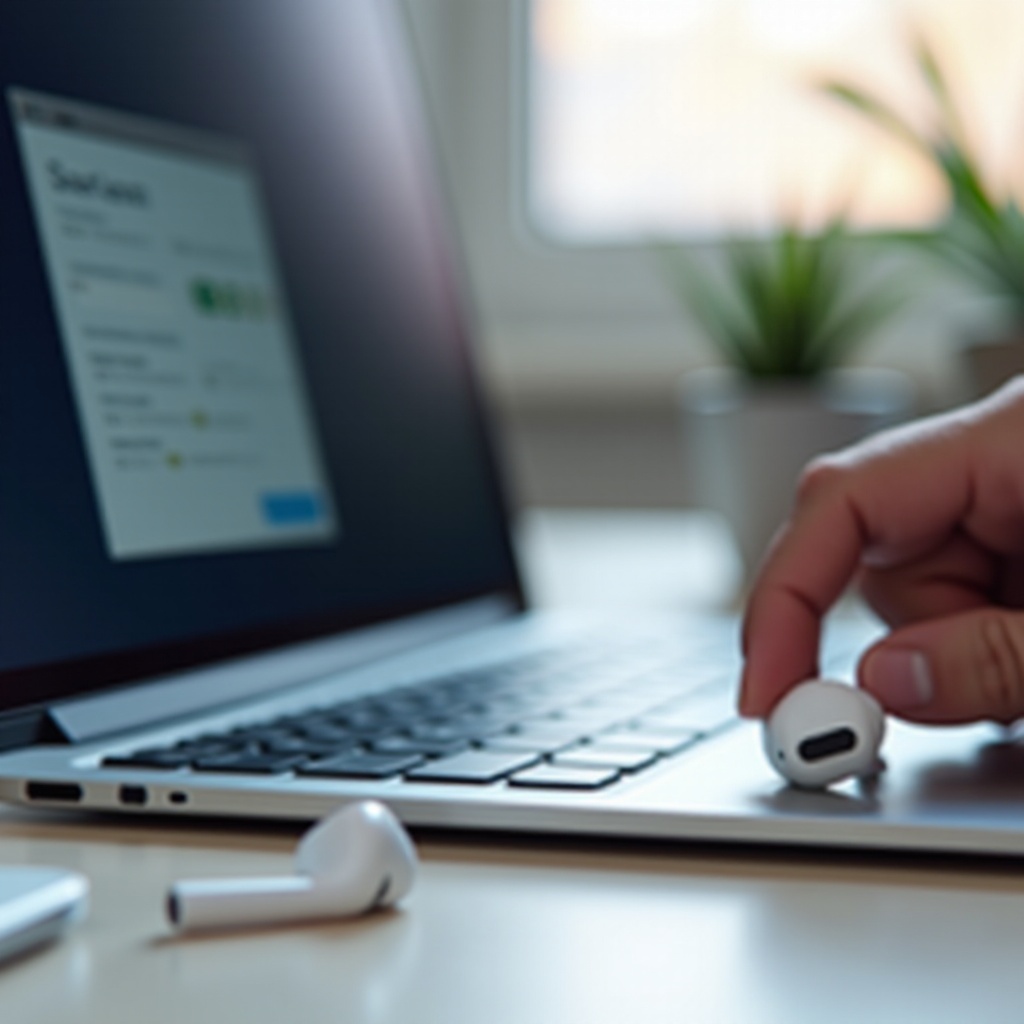
Problemi hardware e di connessione che rendono ovattato il suono degli AirPods
Anche quando le impostazioni software sono perfette, l’hardware fisico e le condizioni wireless possono comunque influire sul suono. L’adattatore Bluetooth del tuo PC, le interferenze da altri dispositivi e il modo in cui colleghi il dongle giocano tutti un ruolo.
Se continui a sentire suono ovattato, interruzioni o qualità incostante dopo aver sistemato profili e app, verifica questi problemi hardware e di connessione.
Adattatori Bluetooth deboli o obsoleti sui PC
Molti laptop e desktop più vecchi si affidano a chipset Bluetooth di base o obsoleti. Questi adattatori possono avere difficoltà a:
- Mantenere una connessione stabile a distanza
- Gestire flussi audio con bitrate più elevati
- Funzionare in modo affidabile in ambienti wireless affollati
Quando l’adattatore Bluetooth non riesce a stare al passo, potresti notare:
- Interruzioni o balbettii casuali
- Audio che suona compresso o instabile
- Perdita generale di chiarezza, soprattutto quando ti muovi
Se il tuo PC ha diversi anni o utilizza un dongle USB Bluetooth molto economico, l’adattatore stesso può limitare i tuoi AirPods. Passare a un dongle Bluetooth 5.x moderno di un marchio affidabile può offrire migliore portata e audio più stabile.
Interferenze Bluetooth da Wi‑Fi e altri dispositivi
Il Bluetooth utilizza lo stesso spettro a 2,4 GHz di molte reti Wi‑Fi e periferiche wireless. Nelle aree affollate, questo causa interferenze. Potresti avere anche altri dispositivi, come:
- Controller di gioco wireless
- Mouse e tastiere a 2,4 GHz
- Altre cuffie o altoparlanti Bluetooth
Tutti questi dispositivi competono per lo spazio nell’aria, il che può causare:
- Audio a scatti o che si interrompe
- Cali di qualità o glitch casuali
- Distorsioni che potresti percepire come suono ovattato o tremolante
Per ridurre le interferenze:
- Sposta il router Wi‑Fi lontano dal tuo PC e dall’adattatore Bluetooth.
- Usa la banda a 5 GHz del router per i dispositivi che la supportano.
- Tieni altri dongle wireless a una piccola distanza dall’adattatore Bluetooth.
- Limita il numero di dispositivi audio Bluetooth attivi vicino al PC contemporaneamente.
Posizionamento delle porte USB e problemi di portata su desktop e laptop
Sui PC desktop, dove colleghi il dongle USB Bluetooth è importante. Le porte posteriori spesso posizionano l’adattatore dietro lo chassis metallico e sotto la scrivania, bloccando parte del segnale.
Opzioni migliori includono:
- Usare una porta USB frontale del case.
- Collegare il dongle a un cavo di prolunga USB o a un hub posizionato sulla scrivania.
- Mantenere il dongle approssimativamente alla stessa altezza degli AirPods.
I laptop possono avere problemi di portata se ti siedi troppo lontano, o se ci sono muri spessi o mobili tra te e il computer. Muoversi un po’ più vicino o cambiare posizione al laptop può a volte fare una grande differenza.
Una volta esclusi gli evidenti problemi di connessione, vale la pena controllare gli AirPods stessi. Problemi fisici agli auricolari possono rendere il suono ovattato su qualsiasi dispositivo, incluso il tuo PC.
Problemi fisici degli AirPods: sporco, aderenza e gommini
Non tutti i problemi di audio ovattato derivano da Windows o dal PC. A volte sono gli stessi AirPods a essere la fonte del suono spento. Se i tuoi AirPods suonano ovattati sia sul computer che sui dispositivi Apple, dovresti sospettare un problema fisico prima di dare la colpa al software.
Ecco le principali cause fisiche da controllare.
Cerume e polvere che ostruiscono la griglia degli altoparlanti degli AirPods
Nel tempo, cerume, oli della pelle e polvere si accumulano sulla griglia degli altoparlanti degli AirPods. Questo accumulo:
- Blocca le alte frequenze
- Riduce il volume complessivo
- Rende tutto più spento e meno dettagliato
Per pulire i tuoi AirPods in sicurezza:
- Usa un panno morbido, asciutto e privo di lanugine per pulire l’esterno.
- Usa delicatamente un pennello a setole morbide e asciutto per staccare i residui dalla griglia.
- Evita strumenti appuntiti o liquidi che potrebbero entrare nelle aperture e danneggiare i driver.
Non usare aria compressa e non inserire oggetti nella griglia. Una leggera pulizia regolare può mantenere i tuoi AirPods vicini alle prestazioni iniziali.
Cattiva aderenza e gommini errati sugli AirPods Pro
Se usi gli AirPods Pro, l’aderenza e la tenuta nel condotto uditivo hanno un enorme impatto sulla qualità percepita. Una tenuta debole può:
- Annientare la risposta in basso
- Far suonare l’audio sottile e distante
- Cambiare la chiarezza delle voci e dei dettagli
Per migliorare l’aderenza:
- Prova ciascuna misura di gommino inclusa con gli AirPods Pro.
- Su un dispositivo Apple, usa il Test di aderenza dei gommini per confermare una tenuta corretta.
- Assicurati che i gommini si inseriscano abbastanza in profondità da sigillare comodamente senza causare dolore.
Una volta che sai come dovrebbero suonare gli AirPods con una buona aderenza sul telefono, diventa più facile giudicare se l’uscita del PC è davvero ovattata o se il problema è soprattutto di aderenza.
Degrado della batteria o dell’hardware che influisce sulla qualità del suono
Gli AirPods usano batterie e componenti minuscoli che invecchiano col tempo. Dopo molti cicli di ricarica, potresti notare:
- Un auricolare che suona più basso o più ovattato dell’altro
- Crepitii o statico, anche quando sono collegati a un iPhone
- Cali improvvisi di volume o suono sbilanciato ai livelli più alti
Se i tuoi AirPods suonano male su ogni dispositivo, non solo sul PC, il degrado hardware è una possibilità concreta. In tal caso, contatta il Supporto Apple, verifica le opzioni di assistenza o sostituzione della batteria o valuta l’acquisto di un nuovo paio.
Se i tuoi AirPods superano questi controlli fisici e suonano bene sui dispositivi Apple, il passo successivo è una procedura di correzione completa e strutturata su Windows.
Procedura passo-passo: smetti di avere AirPods ovattati su Windows 10/11
Ora che conosci le principali cause, è il momento di applicare una soluzione pratica. Segui questi passaggi nell’ordine per affrontare sia i problemi di profilo sia le impostazioni nascoste di Windows che influenzano il suono.
Passaggio 1 – Rimuovi e riabbina gli AirPods al PC
Un nuovo abbinamento spesso elimina glitch nascosti nella connessione Bluetooth.
- Apri Impostazioni > Bluetooth e dispositivi.
- Trova gli AirPods nell’elenco dei dispositivi associati.
- Cliccaci e scegli Rimuovi dispositivo.
- Metti gli AirPods nella custodia, apri il coperchio e tieni premuto il pulsante di configurazione sul retro finché la luce non lampeggia in bianco.
- Torna in Bluetooth e dispositivi, clicca Aggiungi dispositivo, scegli Bluetooth, quindi seleziona i tuoi AirPods.
Il riabbinamento costringe Windows a trattare gli AirPods come un nuovo dispositivo e può risolvere anomalie di profilo e driver.
Passaggio 2 – Seleziona l’uscita “Stereo” corretta nelle impostazioni audio di Windows
Dopo il riabbinamento, assicurati che Windows utilizzi il profilo Stereo di alta qualità.
- Fai clic destro sull’icona dell’altoparlante sulla barra delle applicazioni e scegli Impostazioni audio.
- In Uscita, seleziona Cuffie (AirPods Stereo).
- Clicca Impostazioni audio avanzate per aprire il classico Pannello di controllo audio.
- Nella scheda Riproduzione, fai clic destro su Cuffie (AirPods Stereo) e impostale come Dispositivo predefinito e Dispositivo di comunicazione predefinito.
- Se appare Microfono auricolare (AirPods Hands-Free), puoi farci clic destro e scegliere Disabilita per impedire a Windows di passare a esso.
Questo passaggio da solo spesso risolve la causa principale alla base della domanda: perché i miei AirPods suonano ovattati sul PC?
Passaggio 3 – Disattiva i miglioramenti e regola la frequenza di campionamento
Successivamente, elimina l’elaborazione audio superflua e scegli un formato stabile.
- Nel Pannello di controllo audio, seleziona Cuffie (AirPods Stereo) e clicca Proprietà.
- Vai alla scheda Miglioramenti e disattiva tutti i miglioramenti, oppure spunta Disattiva tutti i miglioramenti.
- Passa alla scheda Avanzate.
- In Formato predefinito, scegli un’opzione standard come 16 bit, 48000 Hz (Qualità DVD).
- Clicca Applica, quindi OK.
Disattivare i miglioramenti e usare un formato chiaro e standard aiuta a mantenere il percorso audio il più pulito possibile.
Passaggio 4 – Aggiorna i driver Bluetooth ed esegui lo strumento di risoluzione dei problemi audio
Infine, assicurati che i driver Bluetooth siano aggiornati e verifica eventuali problemi a livello di sistema.
- Fai clic destro sul pulsante Start e seleziona Gestione dispositivi.
- Espandi la sezione Bluetooth.
- Fai clic destro sul tuo adattatore Bluetooth e seleziona Aggiorna driver.
- Scegli Cerca automaticamente i driver e segui le istruzioni.
- Visita anche il sito di supporto del produttore del PC per vedere se offre driver Bluetooth più recenti.
Quindi esegui lo strumento di risoluzione dei problemi audio di Windows:
- Apri Impostazioni > Sistema > Risoluzione dei problemi > Altri strumenti di risoluzione dei problemi.
- Esegui Riproduzione audio e segui i passaggi sullo schermo.
Dopo queste correzioni a livello di sistema, la maggior parte dei problemi di suono ovattato dovrebbe scomparire. Se noti ancora cali di qualità soprattutto in app o giochi specifici, le impostazioni di tali app sono il prossimo elemento da regolare.
Correzioni specifiche per app per giochi, Zoom, Teams e Discord
Anche quando Windows è configurato correttamente, le singole app possono ignorare le tue scelte. Giochi, strumenti di videoconferenza e app di chat spesso gestiscono i propri dispositivi audio. Se la qualità del suono scende solo quando avvii determinati software, concentrati sulle impostazioni di quelle app.
Ecco modifiche pratiche che puoi apportare nei tipi di app più comuni.
Impostare i dispositivi di input e output corretti in ogni app
La maggior parte delle app ti consente di scegliere dispositivi di input e output separati. Per mantenere gli AirPods in modalità Stereo di alta qualità:
- Apri Impostazioni o Preferenze dell’app.
- Trova la sezione Audio o Voce & Video.
- Imposta l’Uscita su Cuffie (AirPods Stereo).
- Imposta l’Ingresso su un altro microfono (come quello integrato del laptop o un microfono USB).
Questo approccio impedisce all’app di usare il profilo Hands-Free e mantiene gli AirPods concentrati sulla riproduzione.
Evitare la modalità Hands-Free quando si usa il microfono degli AirPods
A volte potresti voler usare il microfono degli AirPods. Su Windows, questo comporta quasi sempre l’attivazione del profilo Hands-Free, che riduce la qualità audio. Se accetti questo compromesso e desideri comunque usare il microfono degli AirPods, cerca almeno di ridurre al minimo i passaggi di modalità delle app.
Consigli:
- Evita la selezione automatica del dispositivo nelle app di comunicazione.
- Seleziona manualmente AirPods Stereo come uscita e imposta il microfono su un dispositivo separato quando possibile.
- Se un’app continua a usare il microfono degli AirPods, disattiva quel microfono nell’app e seleziona un altro ingresso.
Quando ti interessa di più la qualità di musica e film che la comodità del microfono, di solito è meglio evitare di usare gli AirPods come microfono sul PC.
Usare un microfono separato mantenendo gli AirPods solo per l’audio
Per molte persone, la configurazione migliore è semplice:
- Usa AirPods Stereo per l’ascolto.
- Usa un microfono separato per parlare — un microfono USB, quello della webcam o quello integrato del laptop.
Questa configurazione:
- Mantiene i tuoi AirPods in modalità stereo di alta qualità in ogni momento.
- Impedisce alle app di forzare il profilo Hands-Free per le chiamate.
- Spesso offre una qualità vocale più chiara con un microfono pensato per l’uso su PC.
Una volta ottimizzati audio di sistema e delle app, puoi comunque migliorare ulteriormente l’esperienza con alcuni accorgimenti avanzati.
Consigli avanzati: migliorare la qualità dell’audio Bluetooth sul PC
Se hai seguito tutti i passaggi precedenti e desideri comunque un’esperienza più affidabile o di qualità superiore, l’ottimizzazione avanzata può aiutare. Queste modifiche non sono necessarie per tutti, ma possono offrire miglioramenti notevoli in ambienti difficili.
Scegliere un migliore adattatore Bluetooth USB per un audio più chiaro
Un adattatore USB Bluetooth moderno può superare molti chip integrati. Quando scegli un adattatore, cerca:
- Supporto per Bluetooth 5.0 o versioni successive
- Buone recensioni degli utenti che menzionano specificamente la stabilità audio
- Un marchio noto con supporto driver continuativo
Dopo aver collegato il nuovo adattatore e installato eventuali driver necessari, abbina i tuoi AirPods a quell’adattatore invece che al Bluetooth integrato. Spesso gli utenti notano meno interruzioni, maggiore portata e qualità del suono più costante.
Ottimizzare i canali Wi‑Fi e il posizionamento dei dispositivi per ridurre le interferenze
Affinare l’ambiente wireless può aiutare. Considera queste modifiche:
- Usa la banda a 5 GHz del router per la maggior parte dei dispositivi ad alta larghezza di banda se la supportano.
- Cambia il canale Wi‑Fi a 2,4 GHz nelle impostazioni del router se la tua zona è affollata.
- Posiziona l’adattatore Bluetooth lontano dal retro del tower del PC e da ostacoli metallici.
- Tieni i dongle a 2,4 GHz concorrenti a una breve distanza dal dongle Bluetooth.
Anche piccoli aggiustamenti nel posizionamento e nella scelta del canale possono ridurre le interferenze e migliorare le prestazioni degli AirPods sul PC.
Quando considerare invece una cuffia wireless progettata per PC
Gli AirPods possono funzionare bene su Windows una volta configurati, ma non sono progettati con i PC come piattaforma principale. Se:
- Giochi intensamente al computer
- Passi ore al giorno su Zoom o Teams
- Hai bisogno di prestazioni estremamente stabili per microfono e audio senza dover regolare continuamente le impostazioni
allora una cuffia wireless orientata ai PC può essere una scelta migliore. Questi dispositivi spesso includono:
- Un dongle wireless dedicato a bassa latenza
- Driver ottimizzati per Windows e i giochi o le app di chiamata più diffuse
- Microfoni che si integrano senza problemi senza forzare profili a bassa qualità
Puoi continuare a usare gli AirPods per i dispositivi mobili mentre una cuffia per PC copre le esigenze del computer.
Lista rapida di controllo: da AirPods ovattati a suono chiaro sul PC
Ecco un riepilogo rapido per passare velocemente da suono ovattato a chiaro:
- Prova gli AirPods su un iPhone o un iPad per confermare che lì suonano bene.
- Pulisci gli AirPods e controlla l’aderenza, soprattutto se suonano male su tutti i dispositivi.
- Rimuovi e riabbina gli AirPods in Bluetooth e dispositivi.
- Imposta Cuffie (AirPods Stereo) come dispositivo di uscita e di comunicazione predefinito.
- Disabilita Microfono auricolare (AirPods Hands-Free) se non ti serve il microfono degli AirPods.
- Disattiva i miglioramenti audio e il suono spaziale per gli AirPods.
- Aggiorna i driver Bluetooth ed esegui lo strumento di risoluzione dei problemi Riproduzione audio.
- In app come Zoom, Teams o Discord, imposta l’uscita su AirPods Stereo e l’ingresso su un altro microfono.
- Riduci le interferenze migliorando il posizionamento dell’adattatore Bluetooth e ottimizzando il Wi‑Fi.
- Valuta un dongle Bluetooth migliore o una cuffia wireless progettata per PC se i problemi persistono.
Seguire questa lista di controllo passo dopo passo risolverà la maggior parte dei problemi di audio ovattato e ti offrirà un suono molto più coerente sul PC.

Conclusione
Quando ti ritrovi a chiederti “perché i miei AirPods suonano ovattati sul PC”, la risposta di solito è che Windows usa il profilo sbagliato, le app forzano la modalità Hands-Free o l’hardware Bluetooth è in difficoltà. Gli AirPods sono ottimizzati prima di tutto per i dispositivi Apple, quindi richiedono un po’ più di attenzione per dare il meglio su Windows.
Selezionando l’uscita Stereo, disabilitando dove possibile il profilo Hands-Free a bassa qualità, disattivando i miglioramenti dannosi e aggiornando i driver, puoi recuperare gran parte della chiarezza che apprezzi sul tuo iPhone. Pulire gli AirPods, migliorare l’aderenza e gestire le interferenze wireless aggiunge un ulteriore livello di miglioramento.
Se applichi le soluzioni di questa guida, i tuoi AirPods dovrebbero suonare chiari, bilanciati e piacevoli sul PC. E se incontri ancora dei limiti, ora sai quando ha senso aggiornare l’adattatore Bluetooth o investire in una cuffia wireless dedicata per PC, mantenendo gli AirPods per l’uso mobile. In ogni caso, puoi smettere di sopportare un suono ovattato e iniziare a goderti l’audio così come è stato pensato.
Domande frequenti
Perché i miei AirPods suonano bene sul mio iPhone ma ovattati sul PC?
Il tuo iPhone utilizza per impostazione predefinita lo stack audio ottimizzato di Apple e il profilo migliore per gli AirPods. Windows tratta gli AirPods come una generica cuffia Bluetooth e spesso passa a un profilo a bassa qualità Hands-Free, soprattutto quando è in uso un microfono. Per risolvere, forza Windows a usare “Cuffie (AirPods Stereo)” come dispositivo predefinito e disabilita la voce Hands-Free se non ti serve il microfono degli AirPods sul PC.
Come posso impedire a Windows di mettere i miei AirPods in modalità vivavoce (hands-free)?
Apri le Impostazioni audio e il Pannello di controllo audio classico. Imposta “Cuffie (AirPods Stereo)” sia come dispositivo di riproduzione predefinito sia come dispositivo di comunicazione predefinito. Poi fai clic con il tasto destro su “Cuffia (AirPods Hands-Free)” e disabilitala se non ti serve il microfono degli AirPods. Nelle app come Zoom o Teams, seleziona un altro microfono come input così che non provino a mettere gli AirPods in modalità Hands-Free.
Ho bisogno di un nuovo adattatore Bluetooth per risolvere l’audio ovattato degli AirPods sul mio computer?
Non hai sempre bisogno di nuovo hardware. Molti problemi di audio ovattato derivano dalle impostazioni software, da profili errati e dal comportamento delle app. Per prima cosa, associa di nuovo i tuoi AirPods, forza la modalità Stereo, disabilita i miglioramenti e aggiorna i driver Bluetooth. Se il tuo PC continua a fornire un audio instabile o di scarsa qualità e utilizza un chip Bluetooth molto vecchio o economico, passare a un moderno adattatore USB Bluetooth 5.x può offrire un suono più chiaro e stabile.