
Come attivare il Bluetooth su AirPods Max: guida completa alla configurazione e alla risoluzione dei problemi 2024
Introduzione
Le AirPods Max sono cuffie over-ear premium, ma mostrano tutto il loro potenziale solo quando il Bluetooth funziona senza problemi. Molte persone faticano ad attivare il Bluetooth sulle AirPods Max o non riescono a capire perché non compaiono su un telefono, un laptop o una TV. La buona notizia: una volta compresi pulsanti, luci e passaggi di abbinamento, la configurazione diventa rapida e ripetibile.
Questa guida ti accompagna nell’attivazione del Bluetooth sulle AirPods Max con iPhone, iPad, Mac, Android, Windows, smart TV e altro ancora. Imparerai anche come risolvere i problemi Bluetooth più comuni, migliorare le prestazioni wireless e capire quando è il momento di resettare le cuffie. Ogni sezione utilizza passaggi semplici e chiari, in modo che tu possa seguirli anche senza esperienza tecnica.
Inizieremo con i requisiti di base e la compatibilità dei dispositivi. Poi passeremo ai passaggi dettagliati di abbinamento per ciascuna delle principali piattaforme e concluderemo con suggerimenti per la risoluzione dei problemi e risposte alle domande più frequenti. Alla fine, sarai in grado di collegare le tue AirPods Max con sicurezza a quasi qualsiasi dispositivo utilizzi ogni giorno.
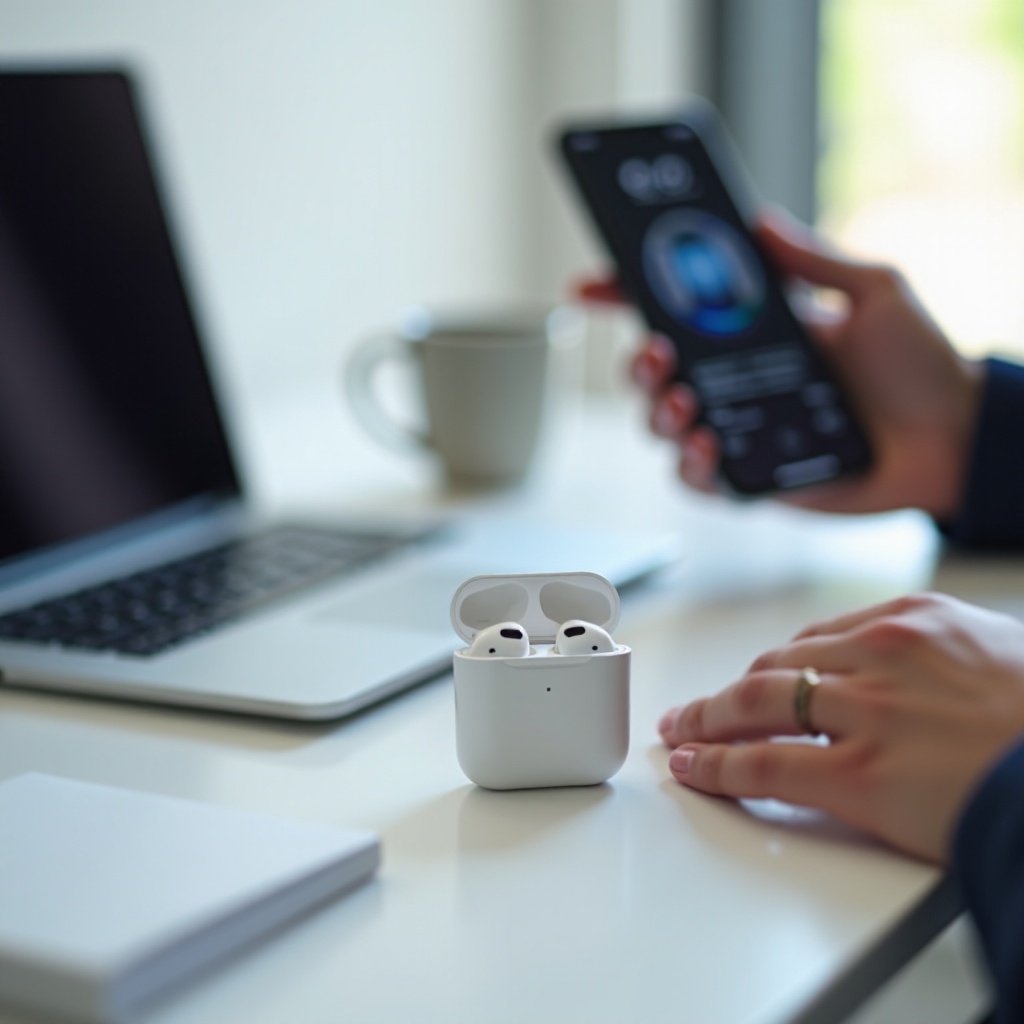
Cosa ti serve prima di attivare il Bluetooth sulle AirPods Max
Prima di provare a connetterti, dovresti confermare che i tuoi dispositivi soddisfino i requisiti di base. Questo previene molti errori di abbinamento e ti fa risparmiare tempo e frustrazione.
Dispositivi e sistemi operativi compatibili nel 2024
Le AirPods Max funzionano al meglio con i dispositivi Apple, ma possono connettersi quasi a tutto ciò che supporta l’audio Bluetooth. Nel 2024, otterrai l’esperienza più fluida se il tuo dispositivo rispetta queste linee guida:
- iPhone / iPad / iPod touch
Consigliato: iOS o iPadOS 17 o successivi per le ultime funzionalità e una migliore stabilità. La maggior parte dei modelli recenti supporta le AirPods Max senza problemi.
- Mac
Consigliato: macOS Sonoma o la versione più recente disponibile. Il tuo Mac deve avere il Bluetooth integrato; la maggior parte dei modelli moderni lo ha.
- Apple Watch / Apple TV
Le versioni attuali di watchOS e tvOS possono connettersi e supportare i controlli di base e la riproduzione multimediale.
- Smartphone e tablet Android
Qualsiasi dispositivo con supporto per audio Bluetooth può connettersi. Non avrai il passaggio automatico né la piena integrazione dell’Audio Spaziale, ma musica, chiamate e video funzioneranno.
- Laptop e PC Windows
Il computer deve avere il Bluetooth (integrato o tramite adattatore USB). Windows 10 o 11 con driver Bluetooth aggiornati offre i risultati migliori.
- Smart TV, console di gioco e altri dispositivi
Questi devono avere il supporto per audio Bluetooth o un trasmettitore Bluetooth separato per inviare l’audio alle tue AirPods Max.
Se mantieni aggiornati i tuoi dispositivi e supportano l’audio Bluetooth, sei pronto per passare al passaggio successivo.
Controllare il livello della batteria delle AirPods Max
La batteria scarica può causare errori di abbinamento, interruzioni audio e disconnessioni casuali. Prima di attivare il Bluetooth sulle AirPods Max, verifica che abbiano carica sufficiente:
- Su iPhone o iPad, apri la custodia vicino al dispositivo oppure usa il widget Batteria sulla schermata Home o sulla Vista Oggi per vedere il livello di carica.
- Su Mac, fai clic sull’icona Bluetooth nella barra dei menu e passa il cursore sulle AirPods Max per vedere la percentuale di batteria.
- Su Android o Windows, potresti non vedere sempre un livello di batteria preciso. Per sicurezza, ricaricale per almeno 15–20 minuti prima dell’abbinamento.
Se le cuffie non rispondono affatto, collegale a un caricatore. Quando la spia di stato si accende, sai che hanno alimentazione e sono pronte per la configurazione.
Attivare il Bluetooth su telefono, tablet o computer
Devi anche attivare il Bluetooth sul dispositivo con cui ti stai abbinando. Assicurati che sia attivo prima di mettere le cuffie in modalità di abbinamento:
- iPhone / iPad
1. Apri Impostazioni.
2. Tocca Bluetooth.
3. Imposta l’interruttore su On.
- Mac
1. Fai clic sul menu Apple e scegli Impostazioni di sistema.
2. Seleziona Bluetooth.
3. Assicurati che il Bluetooth sia impostato su On.
- Android
1. Scorri verso il basso dalla parte superiore dello schermo per aprire le Impostazioni rapide.
2. Tocca l’icona Bluetooth per attivarla.
3. Oppure vai su Impostazioni > Connessioni > Bluetooth e abilitalo.
- Windows
Per Windows 10:
1. Apri Impostazioni > Dispositivi > Bluetooth e altri dispositivi.
2. Attiva il Bluetooth.
Per Windows 11:
1. Apri Impostazioni > Bluetooth e dispositivi.
2. Imposta Bluetooth su On.
Con il tuo dispositivo aggiornato, carico e con il Bluetooth attivo, sei pronto per esaminare i controlli fisici sulle AirPods Max che usi per gestire l’abbinamento.
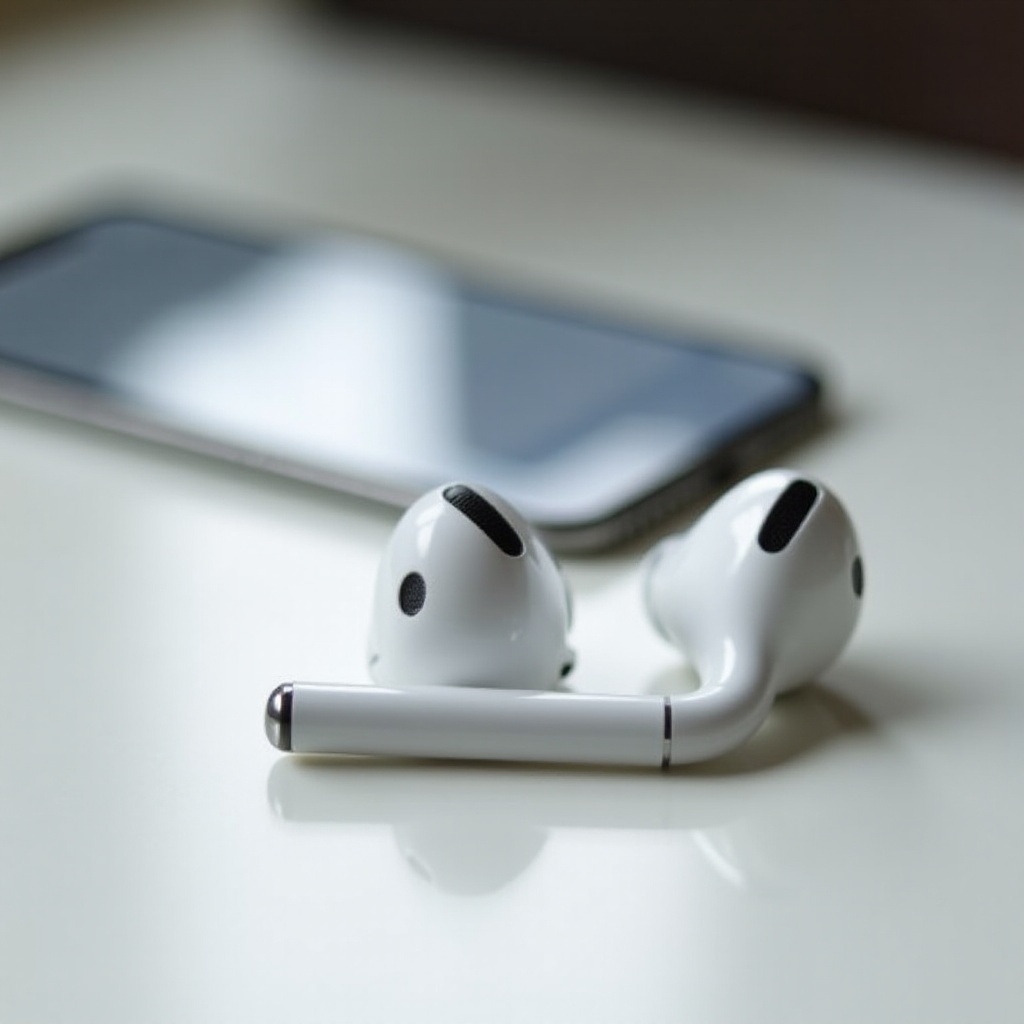
Conoscere i controlli delle AirPods Max per l’abbinamento Bluetooth
Le AirPods Max hanno un design pulito e minimale, quindi ci sono solo pochi controlli hardware. Una volta che sai come funziona ogni pulsante e luce, attivare il Bluetooth diventa molto più semplice.
Panoramica della Digital Crown e del pulsante Controllo rumore
Sulla parte superiore del padiglione destro trovi due controlli principali:
- Digital Crown
- Ruota per regolare il volume.
- Premi una volta per riprodurre o mettere in pausa l’audio o per rispondere alle chiamate.
- Premi due volte per avanzare, tre volte per tornare indietro.
- Tieni premuto per attivare Siri sui dispositivi Apple.
- Pulsante Controllo rumore
- Premi per passare tra Cancellazione attiva del rumore e modalità Trasparenza.
- Tieni premuto per mettere le AirPods Max in modalità di abbinamento Bluetooth nella maggior parte dei casi.
Userai quasi sempre il pulsante Controllo rumore quando avvii manualmente l’abbinamento, soprattutto quando ti connetti a dispositivi non Apple come telefoni Android, laptop Windows e smart TV.
Capire le spie di stato
Vicino alla porta Lightning delle AirPods Max c’è una piccola spia di stato. Indica cosa sta facendo il Bluetooth e se le cuffie sono pronte per l’abbinamento:
- Luce bianca lampeggiante: le AirPods Max sono in modalità di abbinamento Bluetooth e pronte per connettersi.
- Luce verde (quando scollegate dall’alimentazione): la batteria ha un buon livello di carica.
- Luce ambra o arancione: la batteria è scarica e si consiglia la ricarica.
- Nessuna luce: potrebbero essere in standby, con batteria esaurita o non collegate a una fonte di alimentazione.
Quando metti le AirPods Max in modalità di abbinamento, osserva sempre la luce bianca lampeggiante. È il segnale che ti indica di avviare la ricerca Bluetooth su telefono, tablet o computer.
Quando usare la Smart Case durante la configurazione
La Smart Case mette le AirPods Max in uno stato di consumo energetico ultra-ridotto. Non hai bisogno della custodia per la configurazione Bluetooth quotidiana, ma può comunque essere utile in alcune situazioni:
- Per riattivare le cuffie se sembrano non rispondere, estrale dalla custodia e attendi un momento.
- Per resettare i tentativi di connessione, riponile nella custodia, attendi 30 secondi, poi estrale e prova di nuovo l’abbinamento.
La maggior parte dei passaggi di abbinamento in questa guida presuppone che le tue AirPods Max siano fuori dalla custodia, accese e pronte all’uso. Dopo aver coperto le basi dell’hardware, puoi ora imparare come attivare il Bluetooth sulle AirPods Max con un iPhone o iPad, dove la configurazione è più fluida.
Come attivare il Bluetooth sulle AirPods Max con iPhone o iPad
Quando attivi il Bluetooth sulle AirPods Max con un iPhone o iPad, il processo è quasi automatico. È qui che le AirPods Max offrono l’esperienza più fluida e intelligente.
Configurazione automatica con un tocco su iOS e iPadOS
Per la configurazione iniziale o quando ti abbini vicino a un dispositivo compatibile:
- Assicurati che il tuo iPhone o iPad abbia il Bluetooth attivo e sia sbloccato.
- Tieni le AirPods Max vicino al dispositivo.
- Dovrebbe comparire un’animazione di configurazione nella parte inferiore dello schermo.
- Tocca Connetti.
- Segui le eventuali istruzioni a schermo per abilitare opzioni come Audio Spaziale o Siri.
Una volta completata la configurazione, le AirPods Max vengono collegate al tuo ID Apple. Questo permette loro di comparire sugli altri dispositivi Apple collegati allo stesso account, rendendo i collegamenti futuri molto più semplici.
Mettere manualmente le AirPods Max in modalità di abbinamento
Se il popup automatico non appare o vuoi abbinarle a un altro dispositivo iOS:
- Indossa le AirPods Max o tienile in mano.
- Tieni premuto il pulsante Controllo rumore finché la spia di stato non lampeggia in bianco.
- Su iPhone o iPad, apri Impostazioni > Bluetooth.
- Cerca AirPods Max nell’elenco dei dispositivi disponibili.
- Tocca AirPods Max per connetterti.
Se non compaiono nell’elenco, avvicinati, assicurati che nessun altro dispositivo sia connesso attivamente e ripeti i passaggi.
Confermare la connessione in Centro di Controllo e in Impostazioni
Dopo l’abbinamento, conferma che la connessione sia attiva:
- Apri il Centro di Controllo (scorri verso il basso dall’angolo in alto a destra sulla maggior parte degli iPhone e iPad moderni).
- Tieni premuta la scheda audio per espanderla.
- Controlla il dispositivo di output e verifica che mostri AirPods Max.
Puoi anche aprire Impostazioni > Bluetooth e verificare che le AirPods Max risultino Connesse. Da lì puoi regolare il controllo del rumore, le impostazioni del microfono e altre opzioni. Una volta che ti senti a tuo agio con l’abbinamento su iPhone e iPad, il passo successivo è collegare le AirPods Max al tuo Mac per lavoro e intrattenimento.
Collegare le AirPods Max via Bluetooth a un Mac
Le AirPods Max possono passare automaticamente tra i dispositivi Apple quando condividono lo stesso ID Apple, ma spesso vorrai avere il controllo manuale sul tuo Mac. Ciò è particolarmente utile quando lavori, monti video o partecipi a videochiamate.
Uso dell’icona Bluetooth nella barra dei menu
Il modo più semplice per connettersi su un Mac è tramite il menu Bluetooth:
- Apri Impostazioni di sistema > Bluetooth e conferma che il Bluetooth sia attivo.
- Fai clic sull’icona Bluetooth nella barra dei menu. Se non la vedi, attivala nelle impostazioni del Centro di Controllo.
- Cerca AirPods Max nell’elenco dei dispositivi vicini.
- Fai clic su Connetti.
Se le AirPods Max non compaiono:
- Metti le cuffie in modalità di abbinamento tenendo premuto il pulsante Controllo rumore finché la spia di stato non lampeggia in bianco.
- Attendi qualche secondo, poi controlla di nuovo l’elenco Bluetooth.
Selezionare le AirPods Max come dispositivo di output audio
A volte il Mac si collega alle AirPods Max ma continua a riprodurre il suono attraverso gli altoparlanti integrati. Per risolvere:
- Fai clic sull’icona del Centro di Controllo nella barra dei menu.
- Fai clic sulla sezione Suono.
- Seleziona AirPods Max come dispositivo di output.
Puoi anche andare su Impostazioni di sistema > Suono e scegliere AirPods Max sia come Output sia come Input se vuoi usare i microfoni integrati per chiamate o riunioni.
Passare in modo fluido tra i dispositivi Apple
Quando iPhone, iPad e Mac usano tutti lo stesso ID Apple:
- Le AirPods Max possono passare automaticamente al dispositivo che inizia a riprodurre audio o riceve una chiamata.
- Puoi comunque ignorare questo comportamento selezionando manualmente le AirPods Max nelle impostazioni Bluetooth o Suono sul dispositivo che vuoi usare.
Se preferisci il controllo manuale, modifica l’opzione di connessione per le AirPods Max nelle impostazioni Bluetooth su ciascun dispositivo Apple. Questo controllo diventa più importante quando inizi a usare le AirPods Max anche con dispositivi Android e Windows.
Come abbinare le AirPods Max ai dispositivi Android
Le AirPods Max si comportano come normali cuffie Bluetooth su Android. Non avrai le funzionalità avanzate esclusive Apple, ma l’esperienza di ascolto principale rimane di alta qualità.
Attivare il Bluetooth e cercare nuovi dispositivi
Sulla maggior parte dei telefoni e tablet Android:
- Apri Impostazioni.
- Tocca Connessioni o Bluetooth (i nomi variano in base al produttore).
- Attiva il Bluetooth.
- Tocca Abbina nuovo dispositivo o Scansiona per cercare i dispositivi vicini.
Tieni il telefono vicino alle AirPods Max e cerca di evitare che altri dispositivi competano per la connessione durante l’abbinamento.
Usare la modalità di abbinamento senza un account iCloud
Per attivare il Bluetooth sulle AirPods Max e connetterle ad Android:
- Indossa le AirPods Max o tienile a breve distanza dal telefono.
- Tieni premuto il pulsante Controllo rumore finché la spia di stato non lampeggia in bianco.
- Sul dispositivo Android, cerca AirPods Max nell’elenco Bluetooth.
- Tocca AirPods Max per abbinarle.
- Conferma eventuali richieste di abbinamento o autorizzazioni che compaiono.
Dopo l’abbinamento, Android tratta le AirPods Max come qualsiasi altra cuffia Bluetooth, e puoi usarle con app musicali, servizi di streaming e chiamate.
Funzionalità che perdi rispetto all’uso con dispositivi Apple
Quando usi le AirPods Max con dispositivi Android, ottieni comunque un ottimo suono, ma perdi alcune funzionalità dell’ecosistema, tra cui:
- Il passaggio automatico tra i tuoi dispositivi Apple.
- L’integrazione completa e a livello di sistema dell’Audio Spaziale.
- L’integrazione diretta con Siri (puoi comunque usare Google Assistant dal telefono).
Continui però ad avere funzionalità importanti come Cancellazione attiva del rumore, modalità Trasparenza e audio Bluetooth affidabile. Se usi anche un laptop o desktop Windows, la sezione successiva spiega come completare la configurazione lì.
Come collegare le AirPods Max a laptop e PC Windows
I dispositivi Windows richiedono alcuni passaggi manuali, ma una volta abbinate, le AirPods Max si comportano come normali cuffie Bluetooth e funzionano con la maggior parte delle app e dei giochi.
Aggiungere le AirPods Max nelle impostazioni Bluetooth di Windows 10
Su Windows 10, segui questi passaggi:
- Fai clic sul pulsante Start e apri Impostazioni.
- Vai su Dispositivi > Bluetooth e altri dispositivi.
- Assicurati che il Bluetooth sia attivo.
- Fai clic su Aggiungi Bluetooth o altro dispositivo.
- Seleziona Bluetooth.
- Metti le AirPods Max in modalità di abbinamento tenendo premuto il pulsante Controllo rumore finché la spia di stato non lampeggia in bianco.
- Scegli AirPods Max quando compaiono e fai clic su Connetti.
Connettersi in Windows 11: Impostazioni rapide e Dispositivi
Su Windows 11, il processo è simile ma con menu leggermente diversi:
- Apri Impostazioni e vai su Bluetooth e dispositivi.
- Attiva il Bluetooth.
- Fai clic su Aggiungi dispositivo.
- Seleziona Bluetooth.
- Metti le AirPods Max in modalità di abbinamento (luce bianca lampeggiante).
- Fai clic su AirPods Max nell’elenco dei dispositivi e segui le istruzioni.
Se Windows chiede che tipo di dispositivo stai aggiungendo, scegli l’opzione audio o cuffie.
Regolare output e input audio per chiamate e contenuti multimediali
Dopo che il PC si è abbinato alle AirPods Max, impostale come dispositivo audio principale:
- Fai clic con il tasto destro sull’icona dell’altoparlante nella barra delle applicazioni.
- Fai clic su Impostazioni audio o Apri impostazioni audio.
- Sotto Output, scegli AirPods Max.
- Sotto Input, seleziona AirPods Max se vuoi usare i loro microfoni.
Questo garantisce che l’audio di film, giochi e chiamate passi tramite le AirPods Max e che chi ti chiama ti senta attraverso le cuffie. Una volta coperti i computer, è il momento di vedere TV, console e altri dispositivi domestici.
Usare le AirPods Max con TV, console e altri dispositivi
Molti dispositivi di intrattenimento moderni supportano l’audio Bluetooth. Le AirPods Max possono abbinarsi direttamente ad alcuni di essi, mentre altri funzionano bene con un piccolo trasmettitore Bluetooth.
Abbinarsi alle smart TV con Bluetooth integrato
La maggior parte delle smart TV recenti di marchi come Samsung, LG e Sony offre un’uscita audio Bluetooth. Per collegare le AirPods Max:
- Apri il menu Impostazioni della TV.
- Vai alle impostazioni Suono o Bluetooth.
- Seleziona l’opzione per aggiungere o abbinare un dispositivo audio Bluetooth.
- Metti le AirPods Max in modalità di abbinamento tenendo premuto il pulsante Controllo rumore finché la spia di stato non lampeggia in bianco.
- Scegli AirPods Max dall’elenco dei dispositivi disponibili.
L’audio verrà quindi indirizzato dalla TV alle cuffie. Potresti notare un leggero ritardo con alcune TV, soprattutto nei giochi frenetici, ma per film e programmi di solito funziona bene.
Usare un trasmettitore audio Bluetooth per le console
Le console di gioco come PlayStation e Xbox hanno spesso un supporto limitato per l’audio Bluetooth nativo. Un piccolo trasmettitore Bluetooth risolve il problema:
- Collega il trasmettitore all’uscita audio della console o al jack del controller, in base al modello.
- Metti il trasmettitore in modalità di abbinamento (controlla il manuale per i passaggi esatti).
- Metti anche le AirPods Max in modalità di abbinamento.
- Attendi che i dispositivi si connettano; la spia del trasmettitore di solito indica l’avvenuta connessione.
Questo metodo funziona anche con TV più vecchie, sistemi di intrattenimento a bordo degli aerei e qualsiasi dispositivo con un’uscita cuffie ma senza Bluetooth.
Quando usare una connessione cablata invece del Bluetooth
A volte una connessione cablata è una scelta migliore rispetto al wireless:
- Per una latenza quasi nulla, ad esempio durante il monitoraggio audio mentre registri o monti.
- Quando devi disattivare il Bluetooth, come su alcuni voli.
- Quando la batteria è molto scarica ma hai ancora bisogno di audio per una sessione prolungata.
Puoi usare un cavo audio Lightning–jack da 3,5 mm per trasformare le AirPods Max in cuffie cablate. Questo non dipende dal Bluetooth e può aiutare in ambienti difficili. Ora che sai come connetterti alla maggior parte dei dispositivi, vediamo come gestire queste connessioni nella vita di tutti i giorni.
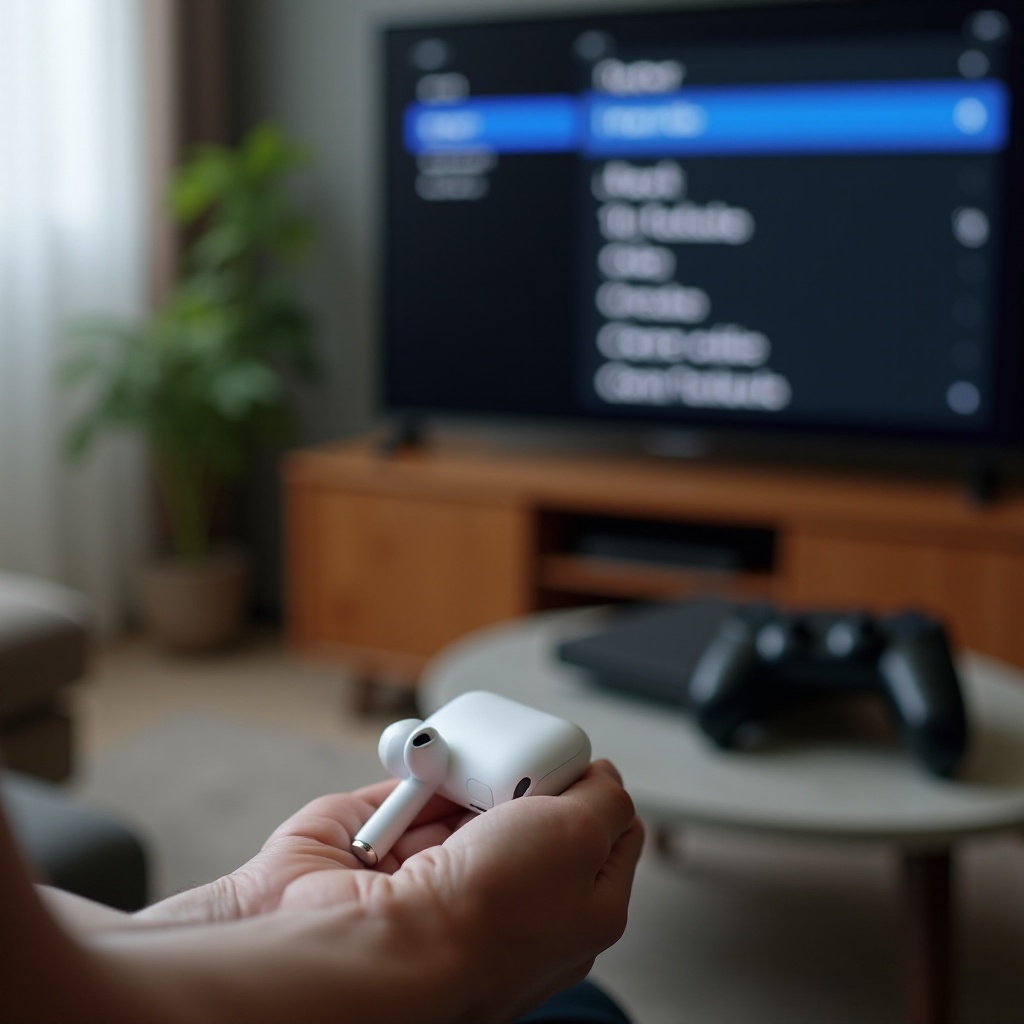
Come riconnettere, cambiare o dimenticare dispositivi con le AirPods Max
Le AirPods Max memorizzano più dispositivi, il che è comodo ma a volte può causare conflitti. Gestire le riconnessioni e i passaggi tra dispositivi mantiene tutto sotto controllo.
Riconnessione automatica sui dispositivi Apple
Quando le AirPods Max sono collegate al tuo ID Apple:
- Di solito si riconnettono automaticamente all’ultimo dispositivo Apple utilizzato.
- Possono passare a un altro dispositivo Apple che inizia a riprodurre audio o riceve una chiamata.
Puoi regolare questo comportamento nelle impostazioni Bluetooth scegliendo come le AirPods Max si connettono a ciascun dispositivo Apple. Questo ti dà un comportamento più prevedibile quando lavori su più schermi.
Passare manualmente tra connessioni Bluetooth
Se le AirPods Max restano bloccate sul dispositivo sbagliato o continuano a passare da un dispositivo all’altro:
- Sul dispositivo che vuoi usare, apri le impostazioni Bluetooth.
- Seleziona AirPods Max e tocca o fai clic su Connetti.
- Se necessario, disattiva il Bluetooth sul dispositivo che stai lasciando o disconnetti le AirPods Max da lì.
Questo passaggio manuale funziona per dispositivi Apple, telefoni Android, PC Windows e smart TV. Garantisce che le cuffie si connettano dove ne hai davvero bisogno.
Dimenticare e ri-abbinare le AirPods Max quando necessario
Se incontri errori di abbinamento ripetuti o comportamenti strani, può essere utile dimenticare il dispositivo e ricominciare da zero:
- Su telefono, tablet o computer, apri le impostazioni Bluetooth.
- Trova AirPods Max nell’elenco dei dispositivi associati.
- Seleziona l’icona info o opzioni.
- Scegli Dimentica questo dispositivo o Rimuovi dispositivo.
- Metti le AirPods Max in modalità di abbinamento e connettiti di nuovo come se fosse la prima volta.
Se i problemi persistono anche dopo questo, potresti dover resettare le cuffie stesse, come descritto nella sezione successiva sulla risoluzione dei problemi.
Risolvere i problemi Bluetooth più comuni sulle AirPods Max
Anche con i passaggi corretti, il Bluetooth a volte può non funzionare o comportarsi in modo irregolare. Quando sai come attivare il Bluetooth sulle AirPods Max ma incontri ancora problemi, queste soluzioni spesso aiutano.
AirPods Max non compaiono nell’elenco Bluetooth
Se il tuo dispositivo non riesce a vedere le AirPods Max durante la scansione:
- Conferma la modalità di abbinamento
Tieni premuto il pulsante Controllo rumore finché la spia di stato non lampeggia in bianco. Se non lampeggia, ricarica le cuffie per qualche minuto e riprova.
- Avvicinati
Posiziona il dispositivo e le AirPods Max a pochi passi di distanza. Rimuovi grandi ostacoli come muri spessi o superfici metalliche tra loro.
- Disabilita altre connessioni
Disattiva il Bluetooth su altri telefoni, tablet o computer che potrebbero essere ancora collegati alle tue AirPods Max.
- Riavvia il dispositivo
Riavvia telefono, tablet o computer e ripeti i passaggi di abbinamento.
Audio che si interrompe, ritardo o un solo lato funzionante
Se l’audio si interrompe, ha ritardi o funziona solo un padiglione, prova queste soluzioni:
- Riduci le interferenze
Allontanati da router Wi‑Fi affollati, telefoni cordless e altri segnali wireless potenti. Evita di usarle troppo vicino a forni a microonde o apparecchiature elettroniche pesanti.
- Tieni i dispositivi vicini
Resta entro circa 10 metri (circa 30 piedi) dal telefono o computer, con il minor numero possibile di ostacoli.
- Controlla che non ci siano detriti o danni
Cerca eventuali danni evidenti ai padiglioni o all’archetto. Pulisci delicatamente i cuscinetti e la maglia se necessario.
Se solo un lato riproduce audio, potrebbe trattarsi di un problema temporaneo:
- Metti le AirPods Max nella Smart Case per circa 30 secondi.
- Estrale e riconnettile al dispositivo.
- Se il problema continua, dimentica il dispositivo nelle impostazioni Bluetooth e abbina di nuovo.
Resettare e ripristinare le AirPods Max per risolvere problemi persistenti
Quando nient’altro funziona, un reset può spesso risolvere i problemi Bluetooth più ostinati:
- Ricarica le AirPods Max per qualche minuto in modo che abbiano alimentazione.
- Tieni premuti contemporaneamente il pulsante Controllo rumore e la Digital Crown.
- Continua a tenere premuto finché la spia di stato non lampeggia in ambra, poi in bianco.
- Rilascia i pulsanti.
- Rimetti le AirPods Max in modalità di abbinamento e riconnettile al dispositivo come se fossero nuove.
Questo reset risolve la maggior parte dei problemi Bluetooth persistenti. Dopo il reset, ricorda di abbinare di nuovo le AirPods Max a ciascun dispositivo che usi. Una volta che la connessione è stabile, puoi concentrarti sull’ottenere le migliori prestazioni e qualità audio.
Consigli per migliorare le prestazioni Bluetooth e la qualità del suono
Sapere come attivare il Bluetooth sulle AirPods Max è solo il primo passo. Alcune abitudini e impostazioni possono aiutarti a ottenere maggiore stabilità e qualità audio ogni giorno.
Ridurre le interferenze wireless e le interruzioni
Per mantenere la connessione Bluetooth forte e stabile:
- Tieni telefono, tablet o laptop vicino alle AirPods Max.
- Evita di mettere il dispositivo in una borsa o tasca che blocca il segnale con materiali spessi.
- In uffici o bar affollati, spostati leggermente lontano da router Wi‑Fi e gruppi di altri dispositivi wireless.
- Disconnetti gli accessori Bluetooth inutilizzati dal telefono o dal computer per ridurre la competizione per la larghezza di banda.
Piccoli cambiamenti in distanza e ambiente spesso risolvono fastidiose interruzioni e glitch.
Aggiornare firmware e software dei dispositivi nel 2024
I nuovi aggiornamenti di firmware e sistema operativo migliorano spesso la stabilità del Bluetooth e le prestazioni audio:
- Il firmware delle AirPods Max si aggiorna automaticamente quando sono connesse a un dispositivo Apple con Wi‑Fi e che rimane nelle vicinanze. Non devi avviare manualmente l’aggiornamento.
- Gli aggiornamenti di iOS, iPadOS, macOS, Android e Windows possono correggere bug Bluetooth noti e offrire una migliore compatibilità con nuove app e servizi.
Controlla regolarmente la presenza di aggiornamenti di sistema, soprattutto se noti problemi di connessione ripetuti o glitch audio.
Ottimizzare volume, controllo del rumore e Audio Spaziale
Una volta che la connessione Bluetooth è stabile, prenditi un momento per regolare le AirPods Max in base al comfort e alla qualità del suono:
- Usa la Cancellazione attiva del rumore in ambienti rumorosi per poter ascoltare a volumi più bassi e sicuri senza perdere i dettagli.
- Passa alla modalità Trasparenza quando hai bisogno di percepire l’ambiente, ad esempio nel traffico o in ufficio.
- Su iPhone o iPad, regola le impostazioni dell’Audio Spaziale nelle opzioni Bluetooth delle AirPods Max, soprattutto se usi app di streaming che supportano il suono 3D.
- Mantieni il volume a livelli sicuri per proteggere l’udito, in particolare durante lunghe sessioni di ascolto.
Queste regolazioni ti aiutano a ottenere un’esperienza più piacevole e costante, che si tratti di ascoltare musica, guardare film o fare lunghe chiamate.
Conclusione
Ora sai come attivare il Bluetooth sulle AirPods Max e collegarle a iPhone, iPad, Mac, Android, Windows, smart TV, console di gioco e altre sorgenti audio. Sai anche come usare il pulsante Controllo rumore, leggere la spia di stato e mettere correttamente le AirPods Max in modalità di abbinamento.
Quando compaiono problemi, puoi risolverli rapidamente controllando la batteria, confermando che il Bluetooth sia attivo, avvicinando i dispositivi, dimenticando e ri-abbinando o resettando le cuffie. Questi passaggi risolvono la maggior parte dei problemi di abbinamento e connessione e mantengono affidabile l’ascolto wireless.
Usa questa guida come riferimento ogni volta che aggiungi un nuovo dispositivo o noti un problema di connessione. Con la pratica, attivare il Bluetooth sulle AirPods Max diventa una semplice routine, e potrai concentrarti su ciò che conta di più: goderti musica, film, chiamate e giochi con un suono chiaro e potente.
Domande frequenti
Perché le mie AirPods Max non entrano in modalità di abbinamento Bluetooth?
Per prima cosa, assicurati che le AirPods Max abbiano abbastanza carica collegandole a una fonte di alimentazione per almeno 15 minuti. Quindi tieni premuto il pulsante di Controllo del rumore finché la spia di stato non lampeggia in bianco. Se la spia non lampeggia, riavvia il telefono o il computer e riprova. Se il problema persiste, reimposta le AirPods Max tenendo premuti insieme il pulsante di Controllo del rumore e la Digital Crown finché la spia di stato non lampeggia in ambra e poi in bianco, quindi prova di nuovo ad abbinarle.
Posso collegare le AirPods Max a più dispositivi contemporaneamente?
Le AirPods Max possono memorizzare diversi dispositivi, come iPhone, iPad, Mac, telefoni Android e PC Windows, ma riproducono l’audio da un solo dispositivo alla volta. Possono passare automaticamente da un dispositivo Apple all’altro se sono tutti collegati con lo stesso ID Apple, oppure puoi effettuare il passaggio manuale selezionando le AirPods Max nelle impostazioni Bluetooth del dispositivo che desideri usare. I dispositivi non Apple, come Android e Windows, richiedono la selezione manuale ogni volta che esegui il cambio.
Ho bisogno di un iPhone per attivare il Bluetooth sulle AirPods Max?
Non hai bisogno di un iPhone per attivare il Bluetooth sulle AirPods Max. Puoi abbinarle a telefoni Android, laptop Windows, smart TV e altri dispositivi Bluetooth mettendo le AirPods Max in modalità di abbinamento e selezionandole dall’elenco Bluetooth del dispositivo. Tuttavia, un iPhone o un altro dispositivo Apple offre comunque la configurazione più semplice, il passaggio automatico tra prodotti Apple e la piena integrazione con funzionalità come Audio Spaziale e Siri.