
Come ripristinare alle impostazioni di fabbrica il tuo campanello Blink (Guida completa 2024)
Introduzione
Un videocitofono Blink funziona al meglio quando si connette senza problemi, invia avvisi rapidi e mostra una chiara visualizzazione in diretta. Quando inizia ad andare offline, a perdere notifiche o a bloccarsi, potresti aver bisogno di qualcosa di più di un semplice riavvio. Un ripristino alle impostazioni di fabbrica spesso diventa il modo più efficace per risolvere problemi ostinati e dare al tuo dispositivo un nuovo inizio.
Questa guida spiega esattamente come ripristinare alle impostazioni di fabbrica un videocitofono Blink, sia con che senza l’app. Imparerai cosa fa realmente un ripristino, come prepararti e come riconfigurare tutto in seguito. Vedrai anche i problemi comuni che possono comparire dopo un ripristino e come risolverli senza infiniti tentativi.
Se prevedi di vendere o regalare il tuo videocitofono Blink, un ripristino alle impostazioni di fabbrica è essenziale anche per proteggere la tua privacy e rimuovere le impostazioni personali. Alla fine di questo articolo saprai quando un ripristino alle impostazioni di fabbrica è la scelta giusta e come completarlo passo dopo passo senza perdere il controllo del tuo sistema di videocitofono smart.
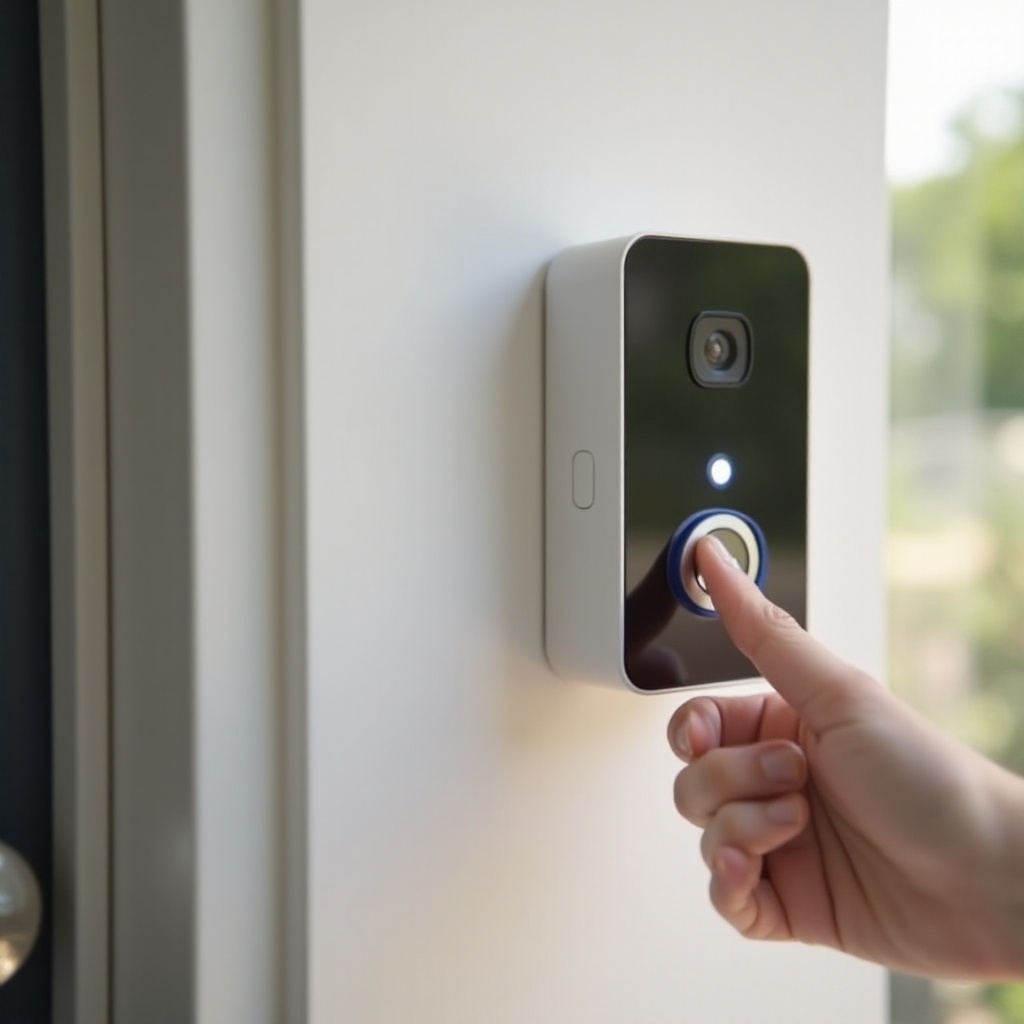
Cosa fa un ripristino alle impostazioni di fabbrica su un videocitofono Blink?
Prima di premere qualsiasi pulsante di reset, devi capire cosa fa e cosa non fa un ripristino alle impostazioni di fabbrica. Un ripristino alle impostazioni di fabbrica riporta il tuo videocitofono Blink allo stato in cui si trovava quando lo hai estratto per la prima volta dalla scatola. Cancella i dati di configurazione locale memorizzati sul dispositivo e lo disconnette dal tuo Wi‑Fi e dalle impostazioni di sistema esistenti.
Questo processo è potente, ma non sempre necessario. A volte un semplice riavvio o la rimozione del dispositivo dall’app sono sufficienti per risolvere i problemi. Conoscere la differenza fa risparmiare tempo, evita lavoro extra e ti impedisce di rifare tutta la configurazione quando sarebbe sufficiente una soluzione più leggera.
Ripristino alle impostazioni di fabbrica vs. riavvio vs. rimozione del dispositivo
Hai tre principali modi per resettare o aggiornare un videocitofono Blink:
- Riavvio
- Spegni e riaccendi il videocitofono o il relativo Sync Module.
- Questo risolve piccoli problemi e temporanei inconvenienti di connettività.
-
Pensalo come spegnere e riaccendere un computer.
-
Rimozione del dispositivo nell’app Blink
- Elimini il videocitofono dal tuo account Blink nell’app.
- Il dispositivo viene scollegato, ma non sempre completamente cancellato a livello hardware.
-
È utile quando trasferisci la proprietà o quando desideri aggiungere di nuovo il dispositivo a un nuovo sistema.
-
Ripristino alle impostazioni di fabbrica
- Utilizzi la sequenza di pulsanti hardware di reset per cancellare i dati locali sul videocitofono.
- Tutte le impostazioni lato dispositivo tornano a quelle di fabbrica.
- Il videocitofono dimentica il tuo Wi‑Fi, il tuo sistema e qualsiasi configurazione personalizzata.
Un riavvio è il meno invasivo. La rimozione del dispositivo influisce sui dati del tuo account, non necessariamente sulla memoria del dispositivo. Un ripristino alle impostazioni di fabbrica effettua la pulizia più profonda direttamente sul videocitofono.
Quali dati e impostazioni vengono cancellati
Un ripristino alle impostazioni di fabbrica su un videocitofono Blink in genere rimuove:
- Nome e password della rete Wi‑Fi salvata
- Nome del dispositivo e sua posizione all’interno del tuo sistema Blink
- Zone di rilevamento del movimento e impostazioni di sensibilità
- Opzioni di suoneria e preferenze di notifica
- Dati di configurazione temporanei e alcune informazioni memorizzate nella cache
Il tuo account Blink, l’abbonamento e le registrazioni nel cloud rimangono sui server Blink, non sul videocitofono. Il ripristino del dispositivo non elimina le clip nel cloud né annulla il tuo piano, ma rimuove il collegamento tra il dispositivo e le impostazioni correnti. Dopo un ripristino, dovrai collegarlo di nuovo.
Quando dovresti prendere in considerazione un ripristino alle impostazioni di fabbrica
Un ripristino alle impostazioni di fabbrica ha senso in diverse situazioni:
- Il videocitofono non si connette al Wi‑Fi o continua ad andare offline.
- L’app mostra il dispositivo ma non riesce a trasmettere la visualizzazione in diretta o a registrare clip.
- Le notifiche sono fortemente in ritardo o mancanti anche dopo la normale risoluzione dei problemi.
- Hai acquistato un videocitofono Blink usato e vuoi iniziare con un dispositivo pulito.
- Prevedi di vendere, restituire o regalare il videocitofono e devi proteggere i tuoi dati.
Se passaggi semplici come il riavvio del router, il riavvio del videocitofono o la sua rimozione e nuova aggiunta nell’app non funzionano, un ripristino alle impostazioni di fabbrica è di solito il passo logico successivo.
Ora che sai cosa fa un ripristino alle impostazioni di fabbrica e quando usarlo, il passo successivo è confermare quale modello di videocitofono Blink possiedi e come è installato. Questo dettaglio influisce su come esegui il ripristino e su cosa dovresti controllare prima di iniziare.
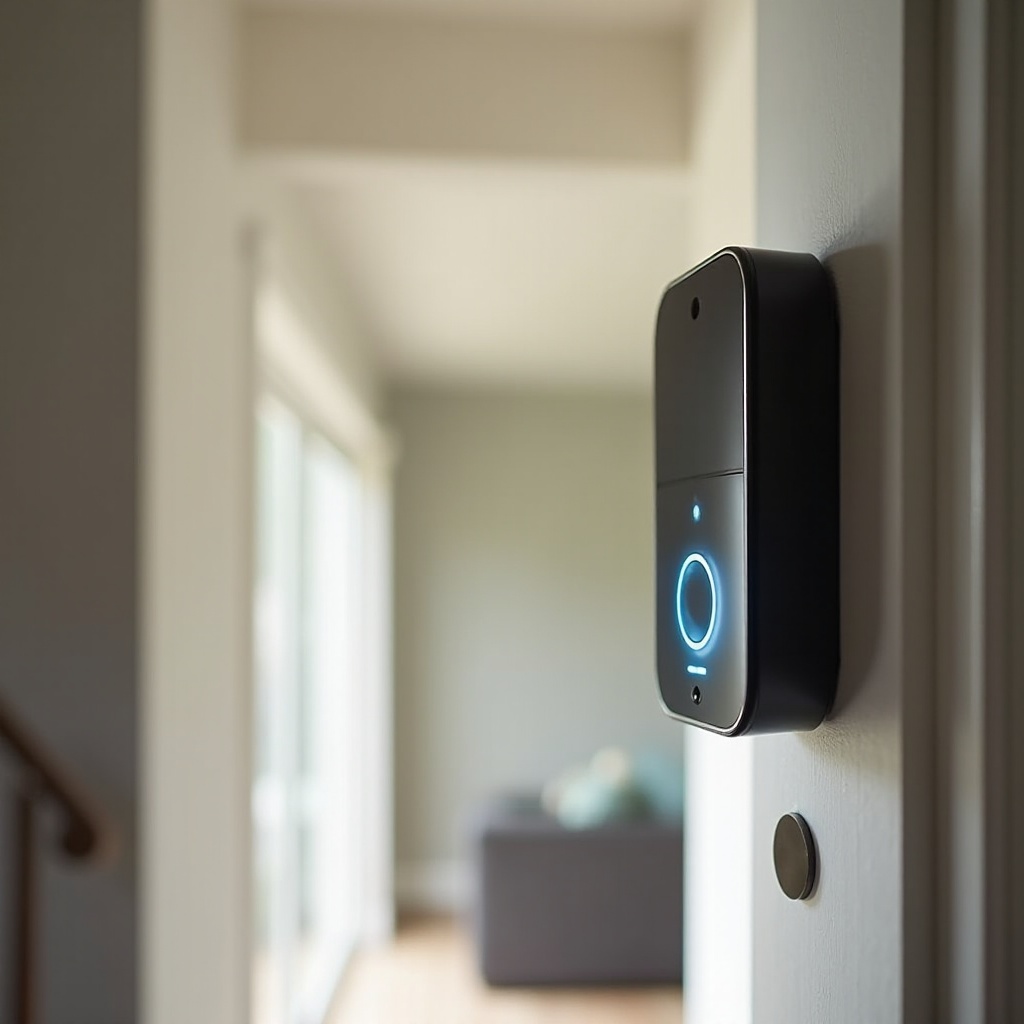
Controlla il modello del tuo videocitofono Blink prima di effettuare il ripristino
Non tutti i videocitofoni Blink hanno hardware o condizioni di installazione identici. La posizione del pulsante di reset, il modo in cui rimuovi il dispositivo dalla piastra di montaggio e il comportamento della spia di stato possono variare leggermente. Confermare il tuo modello e la tua configurazione ti aiuta a seguire le istruzioni corrette ed evitare confusione.
Identificare il Blink Video Doorbell nell’app
Il modo più rapido per confermare il modello è tramite l’app Blink:
- Apri l’app Blink sul tuo telefono.
- Vai alla schermata Home e cerca il riquadro del videocitofono.
- Tocca l’icona delle Impostazioni del tuo videocitofono.
- Controlla il nome del dispositivo e le informazioni sul modello mostrate nel menu.
Questa verifica assicura che tu stia lavorando con un Blink Video Doorbell e non con un’altra tipologia di videocamera Blink. Una volta che conosci esattamente il dispositivo con cui hai a che fare, puoi seguire con sicurezza i passaggi di ripristino adatti al modello.
Installazione cablata vs. alimentata a batteria
I videocitofoni Blink possono essere installati in due modi principali:
- Solo batteria – funziona a batterie e utilizza il Wi‑Fi per connettersi.
- Cablato con suoneria – alimentato dal cablaggio del campanello esistente e può far suonare la tua suoneria meccanica o digitale.
I passaggi di ripristino sono simili, ma il comportamento dell’alimentazione è diverso:
- Con un’installazione cablata, il videocitofono ha alimentazione continua finché il trasformatore e l’interruttore funzionano.
- Con un’installazione solo a batteria, devi confermare che le batterie abbiano carica sufficiente prima di effettuare il ripristino.
Se il tuo videocitofono continua a spegnersi o non mostra alcuna luce durante il processo di ripristino, potresti dover sostituire le batterie o verificare il cablaggio.
Perché i dettagli del modello contano per i passaggi di ripristino
La posizione esatta del pulsante di reset e i pattern del LED possono differire leggermente tra le revisioni del videocitofono Blink. Alcune guide online si riferiscono a hardware più vecchio o a modelli di videocamere Blink diversi. Utilizzare le informazioni del modello corretto ti impedisce di premere il pulsante sbagliato, interpretare male i codici luminosi o pensare che un ripristino sia fallito quando in realtà il dispositivo sta funzionando come previsto.
Una volta che hai confermato il modello del videocitofono e il tipo di alimentazione, sei pronto a prepararti per il ripristino vero e proprio. Una preparazione adeguata riduce i rischi e rende il processo di ripristino più fluido dall’inizio alla fine.
Passaggi preparatori prima di ripristinare alle impostazioni di fabbrica un videocitofono Blink
Un ripristino alle impostazioni di fabbrica non è qualcosa che vuoi ripetere più volte di seguito. Dedicare qualche minuto alla preparazione ti aiuterà a completare il processo una sola volta ed evitare problemi inutili successivi.
Confermare lo stato di rete, alimentazione e batterie
Prima di effettuare il ripristino, assicurati che l’infrastruttura di base sia in buono stato:
- Router e internet
- Controlla che la tua connessione internet domestica e il Wi‑Fi funzionino.
-
Verifica che altri dispositivi riescano a connettersi alla tua rete a 2,4 GHz.
-
Alimentazione o batterie
- Per le installazioni cablate, conferma che l’interruttore sia acceso e che gli altri componenti del campanello funzionino.
-
Per le installazioni a batteria, sostituisci le batterie scariche con batterie nuove di una marca affidabile.
-
Sync Module (se utilizzato)
- Se il tuo sistema utilizza un Sync Module, assicurati che sia online e stabile.
- Una luce rossa lampeggiante o un comportamento insolito del Sync Module può indicare un problema separato che dovresti risolvere prima.
Desideri un ambiente stabile, perché un ripristino seguito da una nuova configurazione dipende dal fatto che sia il Wi‑Fi sia l’alimentazione rimangano stabili mentre il videocitofono si riconnette.
Salvataggio delle clip video importanti e delle informazioni dell’account
Anche se un ripristino alle impostazioni di fabbrica non cancella le registrazioni nel cloud, dovresti comunque:
- Aprire l’app Blink e scaricare le clip importanti che vuoi conservare in locale.
- Controllare lo stato del tuo abbonamento e confermare email e password del tuo account.
- Annotare le impostazioni chiave come sensibilità del movimento, zone di movimento e programmazioni, in modo da poterle riapplicare in seguito.
Questi semplici passaggi rendono più facile riconfigurare il videocitofono come piace a te una volta completato il ripristino e ti aiutano a evitare di dover indovinare la tua configurazione precedente.
Accesso e verifica della proprietà dell’account
Assicurati di avere pieno accesso all’account Blink che attualmente possiede il videocitofono:
- Conferma di poter accedere all’app con la tua email principale e la tua password.
- Aggiorna il tuo numero di telefono e la tua email se sono cambiati di recente.
- Se in passato hai condiviso il tuo sistema, verifica di essere il titolare principale dell’account.
Durante e dopo il ripristino, potresti dover aggiungere nuovamente il videocitofono al tuo account. Avere le credenziali di accesso funzionanti a portata di mano ti farà risparmiare tempo ed eviterà ritardi mentre il videocitofono rimane in modalità configurazione.
Con le basi pronte, puoi passare al nucleo di questa guida: come ripristinare alle impostazioni di fabbrica il tuo videocitofono Blink usando il pulsante fisico di reset sul dispositivo.
Come ripristinare alle impostazioni di fabbrica un videocitofono Blink usando il pulsante di reset
Il modo più affidabile per ripristinare alle impostazioni di fabbrica un videocitofono Blink è tramite il pulsante hardware di reset sul dispositivo. Questo metodo funziona anche quando l’app ha problemi di connessione, hai cambiato telefono o i dati del tuo Wi‑Fi non sono più aggiornati.
Individuare il pulsante di reset sul tuo videocitofono Blink
Sul Blink Video Doorbell, il pulsante di reset si trova di solito sul retro del dispositivo, vicino all’area della piastra di montaggio. Per raggiungerlo, spesso è necessario:
- Rimuovere il videocitofono dalla staffa o dalla piastra posteriore.
- Cercare un piccolo pulsante rotondo o incassato etichettato “Reset” o indicato con un’icona di reset.
- Usare una graffetta o un piccolo attrezzo se il pulsante è incassato e difficile da premere con un dito.
Maneggia il videocitofono con cura quando lo rimuovi, per evitare di danneggiare il cablaggio o far cadere il dispositivo, soprattutto se è montato in alto o vicino a una superficie dura.
Sequenza esatta di pressione del pulsante e tempistiche
Una volta trovato il pulsante di reset, segui questi passaggi:
- Assicurati che il videocitofono sia alimentato (cablato) o abbia batterie cariche (alimentato a batteria).
- Tieni premuto il pulsante di reset per circa 10–15 secondi.
- Osserva il LED di stato sul frontale del videocitofono mentre tieni premuto il pulsante.
- Rilascia il pulsante quando il LED inizia a lampeggiare o cambia colore in base al pattern di reset attuale di Blink.
Se rilasci il pulsante troppo presto, il reset potrebbe non completarsi. Se lo tieni premuto molto più a lungo del necessario, il comportamento potrebbe ripetersi o confonderti. Cerca di effettuare una pressione controllata e cronometrata, contando lentamente fino a 10–15 secondi.
Indicatori LED che confermano un ripristino riuscito
Dopo aver rilasciato il pulsante di reset, fai attenzione al LED:
- Potrebbe lampeggiare con uno specifico pattern di colore che indica che il dispositivo è in modalità configurazione.
- Il LED spesso lampeggia lentamente per mostrare che è pronto per essere aggiunto all’app Blink.
- Se la luce è fissa o non si accende affatto, il ripristino potrebbe essere fallito o l’alimentazione potrebbe essere instabile.
Controlla le informazioni di supporto più recenti di Blink se non sei sicuro di quale pattern LED significhi “ripristino completato” per il tuo specifico videocitofono, poiché i produttori a volte aggiornano il comportamento tramite firmware.
Errori che possono causare un ripristino parziale o fallito
Alcuni errori comuni possono impedire un ripristino completo:
- Rilascio del pulsante di reset troppo presto o pressione non sufficientemente decisa.
- Tentativo di ripristino con batterie scariche o esaurite.
- Tentativo di ripristino mentre il dispositivo è nel mezzo di un aggiornamento firmware.
- Ignorare spie di errore che indicano problemi hardware o di alimentazione.
Se sospetti che il ripristino non sia andato a buon fine, ripeti il processo una volta, seguendo attentamente i tempi. Se fallisce di nuovo, passa alla risoluzione dei problemi o prova il metodo alternativo descritto in seguito, utile quando l’app non è disponibile.
Come ripristinare alle impostazioni di fabbrica un videocitofono Blink senza l’app
Potresti perdere il telefono, cambiare dispositivo o disinstallare per errore l’app Blink. Potresti anche acquistare un videocitofono Blink di seconda mano ancora collegato all’account di qualcun altro. In questi casi, l’app non è il punto di partenza migliore, ma puoi comunque resettare e gestire il dispositivo.
Ripristino del videocitofono quando non puoi accedere al telefono
Se non puoi usare l’app ma hai ancora accesso fisico al videocitofono:
- Segui la stessa procedura del pulsante di reset descritta nella sezione precedente.
- Osserva il pattern LED che mostra che il dispositivo è in modalità configurazione.
- Una volta resettato, il videocitofono non sarà più configurato per la tua vecchia rete o le tue vecchie impostazioni.
A questo punto, il videocitofono attende un nuovo proprietario o una nuova installazione dell’app per essere associato. Il ripristino hardware non richiede alcun accesso all’app, il che è utile se hai perso il telefono o non puoi accedere all’app.
Utilizzare un browser per gestire il tuo account Blink
Se puoi accedere alla tua email e ai dettagli dell’account ma non all’app stessa:
- Usa un computer o un altro dispositivo e apri un browser web.
- Visita il sito ufficiale Blink e accedi al tuo account, se la gestione dei dispositivi è disponibile.
- Controlla se puoi visualizzare o gestire i tuoi dispositivi da lì.
- Rimuovi il videocitofono dal tuo account se l’opzione è presente.
Questo passaggio scollega il dispositivo dal tuo account, il che è importante se intendi consegnare il videocitofono a qualcun altro o collegarlo a un sistema diverso.
Rimozione di un videocitofono ancora collegato a un vecchio account
Se hai acquistato un videocitofono Blink usato che appartiene ancora all’account del precedente proprietario, potresti aver bisogno di ulteriore assistenza:
- Chiedi al proprietario originale di rimuovere il videocitofono dal proprio account Blink tramite l’app.
- Se non può farlo, contatta l’assistenza Blink con la prova d’acquisto e il numero di serie del dispositivo.
- Segui i passaggi forniti dal team di supporto per verificare la proprietà e sbloccare il dispositivo.
Un semplice ripristino alle impostazioni di fabbrica potrebbe non essere sufficiente se il videocitofono rimane bloccato sull’account di un altro utente. Una volta chiarita la proprietà e resettato il dispositivo, puoi configurarlo da zero nella tua app Blink.
Configura di nuovo il tuo videocitofono Blink dopo un ripristino alle impostazioni di fabbrica
Dopo un ripristino alle impostazioni di fabbrica riuscito, il tuo videocitofono Blink è vuoto e pronto per essere configurato come se fosse nuovo. Questa fase ricollega il videocitofono alla rete domestica, al tuo account Blink e alle impostazioni preferite per movimento e avvisi.
Aggiunta del videocitofono di nuovo nell’app Blink
Per aggiungere nuovamente il tuo videocitofono resettato:
- Apri l’app Blink ed effettua l’accesso.
- Tocca il pulsante “+” o “Aggiungi dispositivo”.
- Scegli “Video Doorbell” dall’elenco dei dispositivi.
- Scansiona il codice QR sul retro del videocitofono o inserisci manualmente il numero di serie.
- Segui le istruzioni per assegnare il videocitofono a un sistema esistente o crearne uno nuovo.
L’app dovrebbe rilevare che il videocitofono è in modalità configurazione se il ripristino è andato a buon fine. Se non lo fa, ripeti il ripristino e prova di nuovo rimanendo vicino al dispositivo.
Connessione al Wi‑Fi e al Sync Module dopo il ripristino
Successivamente, collega il videocitofono alla tua rete e, se lo utilizzi, al Sync Module:
- Seleziona la tua rete Wi‑Fi a 2,4 GHz dall’elenco che appare.
- Inserisci con attenzione la password del Wi‑Fi, prestando attenzione a maiuscole e minuscole.
- Attendi mentre l’app connette il videocitofono alla rete.
- Se usi un Sync Module, selezionalo quando richiesto e collega il videocitofono a quel modulo.
Una volta connesso, avvia una visualizzazione in diretta per confermare che il flusso video e l’audio funzionino correttamente. Una visualizzazione in diretta stabile è un buon segno che la connessione di rete è sana.
Riconfigurazione di zone di movimento, sensibilità e avvisi
Poiché il ripristino ha cancellato le vecchie impostazioni, ora devi personalizzare di nuovo il videocitofono:
- Zone di movimento: definisci le aree da ignorare, come strade trafficate, marciapiedi o alberi.
- Sensibilità: abbassala per ridurre i falsi allarmi, alzala per una rilevazione massima.
- Notifiche: attiva gli avvisi per il movimento, la pressione del pulsante o entrambi, a seconda delle tue esigenze.
Dedica qualche minuto a passare davanti alla videocamera, premere il pulsante del videocitofono e vedere quanto velocemente arrivano gli avvisi. Regola le impostazioni finché il videocitofono reagisce come preferisci, bilanciando sicurezza e riduzione delle notifiche fastidiose.
Test di visualizzazione in diretta, suoneria e notifiche
Completa la configurazione testando tutte le funzioni fondamentali:
- Apri la visualizzazione in diretta nell’app e conferma che video e audio siano chiari e reattivi.
- Premi il pulsante del videocitofono e verifica che:
- Il tuo telefono o tablet riceva una notifica.
- La tua suoneria cablata o digitale suoni, se ne hai una collegata.
- Controlla alcune clip registrate per assicurarti che gli eventi di movimento vengano salvati correttamente e che la riproduzione funzioni.
Se tutto funziona durante i test, il tuo ripristino alle impostazioni di fabbrica e la configurazione sono andati a buon fine. Tuttavia, alcuni utenti riscontrano ancora problemi subito dopo un ripristino. La sezione successiva spiega come gestire i problemi più comuni senza ricominciare da capo.
Risoluzione dei problemi comuni dopo un ripristino alle impostazioni di fabbrica
Un ripristino alle impostazioni di fabbrica risolve molti problemi, ma a volte ne compaiono di nuovi durante la configurazione. Invece di ripristinare ripetutamente, spesso puoi risolverli con una diagnostica mirata alla connessione, all’app o all’hardware.
Videocitofono bloccato in modalità configurazione o non rilevato
Se l’app non riesce a rilevare il videocitofono dopo il ripristino:
- Conferma che il LED mostri il corretto pattern di configurazione secondo le indicazioni aggiornate di Blink.
- Avvicinati al videocitofono con il tuo telefono durante la configurazione per migliorare la comunicazione.
- Riavvia l’app Blink e prova ad aggiungere di nuovo il dispositivo.
- Rimuovi e reinserisci le batterie o interrompi brevemente l’alimentazione su un’unità cablata, quindi riprova.
Se il videocitofono rimane in modalità configurazione a lungo, ripeti il ripristino una volta, quindi prova di nuovo. Problemi persistenti di rilevamento possono indicare problemi di rete o hardware.
Problemi di connessione Wi‑Fi e stato offline
Quando la connessione Wi‑Fi fallisce o il videocitofono risulta spesso offline:
- Assicurati di collegarti a una rete a 2,4 GHz, non a una rete solo 5 GHz.
- Controlla eventuali errori nella password Wi‑Fi e conferma che sia ancora valida.
- Sposta il router o aggiungi un ripetitore Wi‑Fi più vicino al videocitofono.
- Riavvia router e modem, quindi ripeti i passaggi di connessione.
Se il videocitofono va spesso offline anche dopo una buona configurazione, la potenza del segnale potrebbe essere bassa o le interferenze elevate. Pareti spesse, porte metalliche e dispositivi elettronici possono tutti indebolire il segnale.
Errori dell’app, problemi con il codice QR e aggiornamenti firmware
Alcuni errori sono legati all’app, non al videocitofono stesso:
- Aggiorna l’app Blink all’ultima versione disponibile nel tuo store.
- Pulisci l’obiettivo della fotocamera del telefono o prova a inserire manualmente il numero di serie se la scansione del QR fallisce.
- Consenti al videocitofono di completare eventuali aggiornamenti firmware in sospeso prima di testare di nuovo.
- Se l’app si blocca o funziona male, reinstallala o usa temporaneamente un altro telefono.
Una volta esclusi i problemi dell’app e della rete, eventuali problemi residui possono indicare guasti hardware o limitazioni a livello di account. A quel punto, un ripristino non servirà e sarà meglio cercare cause più profonde e possibili opzioni di supporto.
Quando un ripristino alle impostazioni di fabbrica non risolve il tuo videocitofono Blink
Alcuni guasti persistono anche dopo un ripristino pulito e una configurazione accurata. Quando accade, devi capire se il problema riguarda la tua rete, l’hardware o il servizio Blink stesso, e quindi scegliere il passo successivo corretto.
Segnali di problemi hardware vs. anomalie software
I problemi hardware spesso si manifestano come:
- Nessuna luce, anche con alimentazione comprovata o batterie nuove.
- Surriscaldamento costante o rumori insoliti dal dispositivo.
- Danni fisici visibili, crepe o segni di acqua all’interno della scocca.
I problemi software o di configurazione di solito comportano:
- Errori ripetuti dell’app ma LED e alimentazione funzionanti.
- Problemi di connessione intermittenti che cambiano con la posizione del router o le impostazioni.
- Problemi iniziati subito dopo un aggiornamento firmware o dell’app.
Capire la differenza ti aiuta a evitare di perdere tempo con ripristini quando il videocitofono ha bisogno di assistenza o sostituzione.
Impostazioni di rete e router da ricontrollare
Prima di rinunciare al dispositivo:
- Conferma che il router consenta connessioni a 2,4 GHz e che tale banda sia abilitata.
- Disattiva firewall troppo restrittivi, VPN o controlli parentali che potrebbero bloccare Blink.
- Controlla che il filtro degli indirizzi MAC non impedisca al videocitofono di connettersi.
- Prova il videocitofono su un’altra rete, come un hotspot mobile, come test temporaneo.
Se il videocitofono funziona su un’altra rete, la causa principale potrebbe essere il router o la configurazione della rete locale, non il dispositivo stesso.
Quando contattare l’assistenza Blink o sostituire il dispositivo
Dovresti contattare l’assistenza Blink quando:
- Il videocitofono non si accende né mostra alcun LED, anche con alimentazione adeguata.
- Hai provato più ripristini e configurazioni senza successo.
- Il dispositivo sembra bloccato su un altro account e non riesci a risolvere il problema.
L’assistenza può controllare lo stato del dispositivo, guidarti in passaggi avanzati e consigliarti in merito a garanzia o opzioni di sostituzione. Se il tuo videocitofono è chiaramente danneggiato o ha raggiunto la fine della sua vita utile, la sostituzione potrebbe essere la soluzione più pratica.
Una volta che capisci quando ripristinare, quando fare troubleshooting e quando rivolgersi all’assistenza, puoi usare i ripristini alle impostazioni di fabbrica come uno strumento mirato, non come un tentativo casuale.
Conclusione
Un ripristino alle impostazioni di fabbrica su un videocitofono Blink è un potente modo per risolvere problemi persistenti, cancellare vecchie impostazioni e preparare il dispositivo per un nuovo proprietario o una nuova configurazione. Hai imparato cosa fa realmente un ripristino, come differisce da un semplice riavvio e come preparare rete, alimentazione e account prima di iniziare.
Utilizzando con attenzione il pulsante di reset, osservando i corretti segnali LED e seguendo i passaggi di configurazione dell’app, puoi riportare un videocitofono malfunzionante a prestazioni stabili e affidabili. Quando i problemi continuano dopo un ripristino, una risoluzione mirata dei problemi e, quando necessario, l’aiuto dell’assistenza Blink guideranno la tua prossima mossa.
Usa i ripristini alle impostazioni di fabbrica quando hanno senso, combinali con controlli accurati del Wi‑Fi e dell’alimentazione, e il tuo videocitofono Blink potrà rimanere a lungo una componente affidabile del tuo sistema di sicurezza domestica.
Domande frequenti
Un ripristino alle impostazioni di fabbrica elimina le mie registrazioni video Blink e l’abbonamento?
Un ripristino alle impostazioni di fabbrica non elimina le registrazioni Blink nel cloud né il tuo abbonamento. Questi restano associati al tuo account Blink, non all’hardware del campanello. Il ripristino cancella solo le impostazioni locali sul dispositivo, come i dettagli del Wi‑Fi, le zone di rilevamento del movimento e gli avvisi. Tuttavia, dovresti scaricare eventuali clip molto importanti prima di eseguire il ripristino, così da avere una copia aggiuntiva salvata localmente.
Quante volte posso ripristinare in sicurezza alle impostazioni di fabbrica il mio campanello Blink?
Puoi ripristinare alle impostazioni di fabbrica un campanello Blink molte volte senza danneggiarlo in condizioni normali. Il processo di ripristino è integrato nell’hardware ed è sicuro quando segui i passaggi corretti e utilizzi un’alimentazione stabile. Tuttavia, se ti ritrovi a ripristinare spesso il campanello perché i problemi continuano a ripresentarsi, di solito ciò indica un problema più profondo, come un Wi‑Fi debole, un router difettoso o un guasto hardware che potrebbe richiedere assistenza o sostituzione.
Cosa dovrei fare se il mio campanello Blink non si ripristina affatto alle impostazioni di fabbrica?
Se il campanello non si ripristina, inizia controllando l’alimentazione o le batterie e conferma di premere il pulsante di ripristino corretto per un tempo sufficiente. Prova con un set di batterie nuove o verifica l’alimentazione cablata con un tester, se possibile. Assicurati che il LED mostri qualche segno di attività. Se il dispositivo continua a ignorare la sequenza di ripristino, reinstalla l’app Blink, prova un altro ripristino e testa su una rete diversa. Se tutto ciò non funziona, contatta l’assistenza Blink fornendo il numero di serie del dispositivo e una descrizione dei passaggi che hai già provato, perché il campanello potrebbe richiedere una riparazione o una sostituzione.